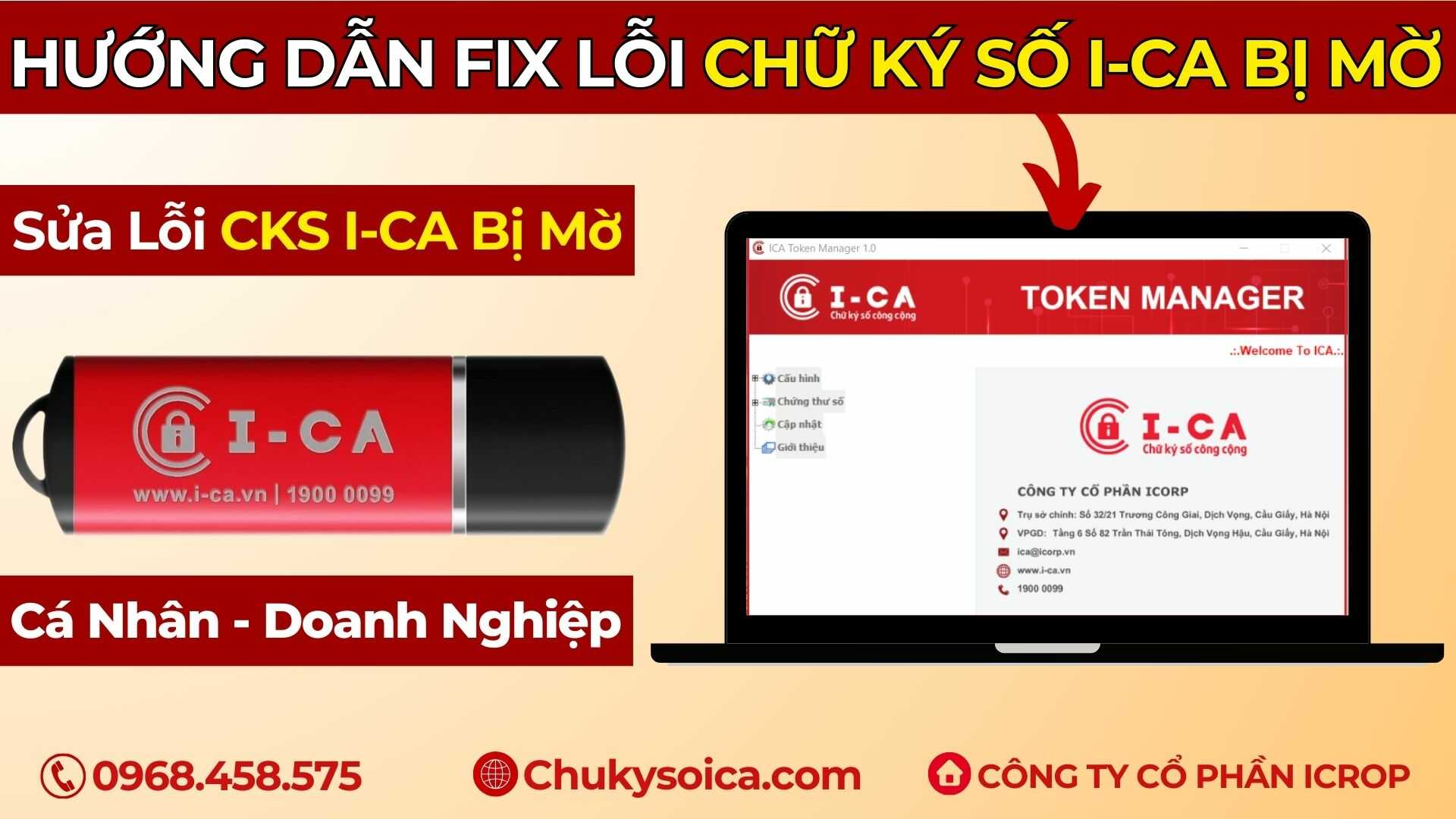
Một số máy tính sau khi cài đặt thiết bị USB Token thì bị lỗi chữ ký số I-CA bị mờ không thể đăng nhập vào kiểm tra thông tin chứng thư số. Bài viết này chúng tôi sẽ hướng dẫn cách Fix lỗi cài đặt trên Windowns (7-8-10) nhé.
Các bước sửa lỗi chữ ký số I-CA bị mờ
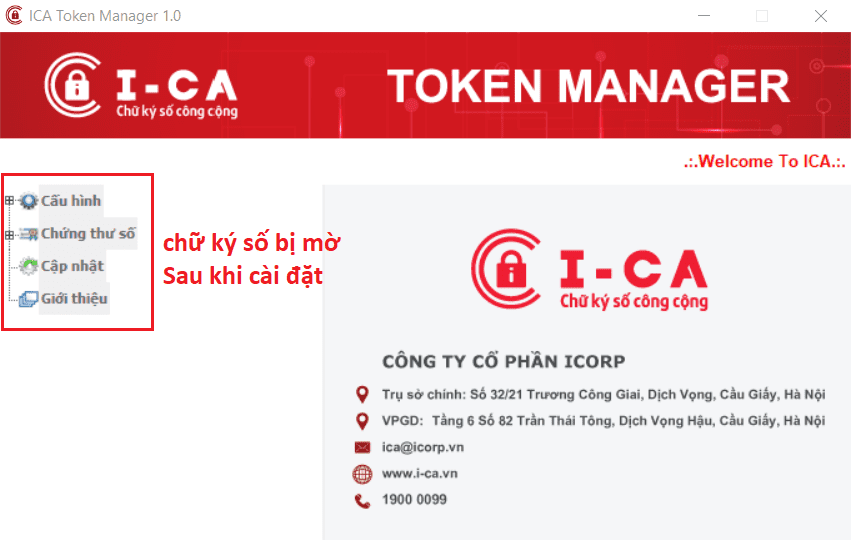
Hình minh họa bên dưới là kiểu hiển thị khi phần mềm quản lý chứng thư số bị mờ. Lúc này người dùng rút thiết bị USB ra và cắm lại, nếu không được xử lý theo các bước sau:
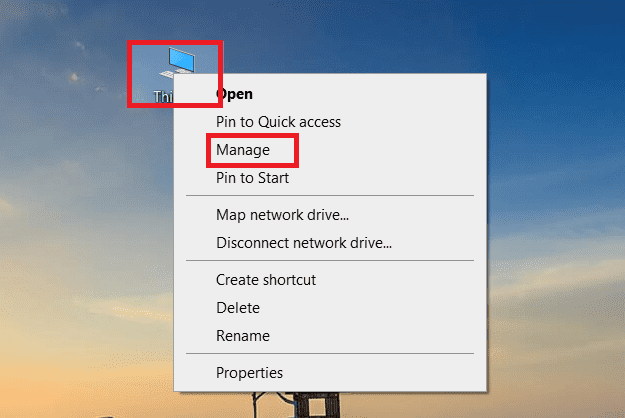
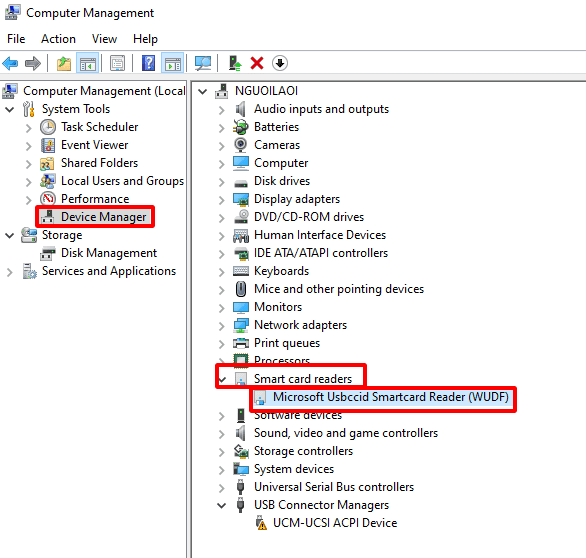
Bước 1: Click chuột trái vào This PC (hoặc My Computer) => Chọn Manage
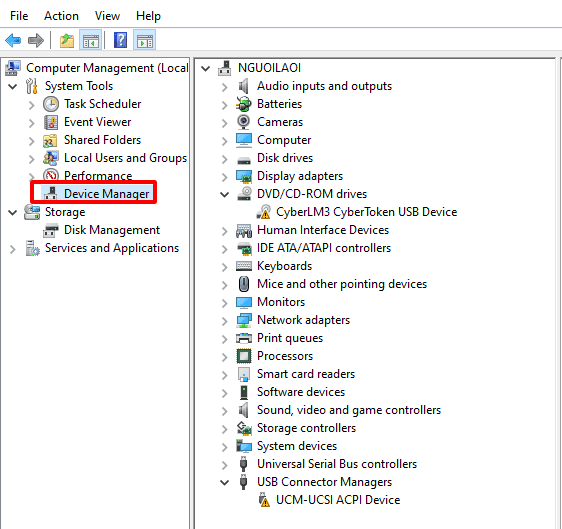
Bước 2: Chọn Device Manager
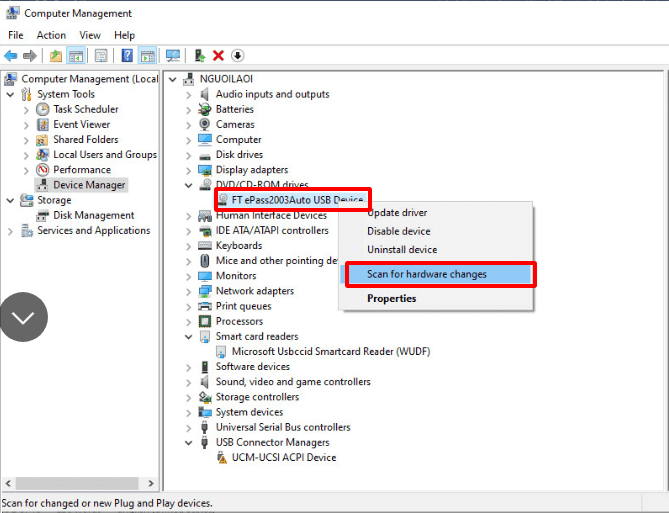
Trong mục DEVICE MANAGER => chọn DVD/CD-ROM drives => chọn FT ePass2003Auto USB device bấm chuột phải chọn Scan for hardware changes
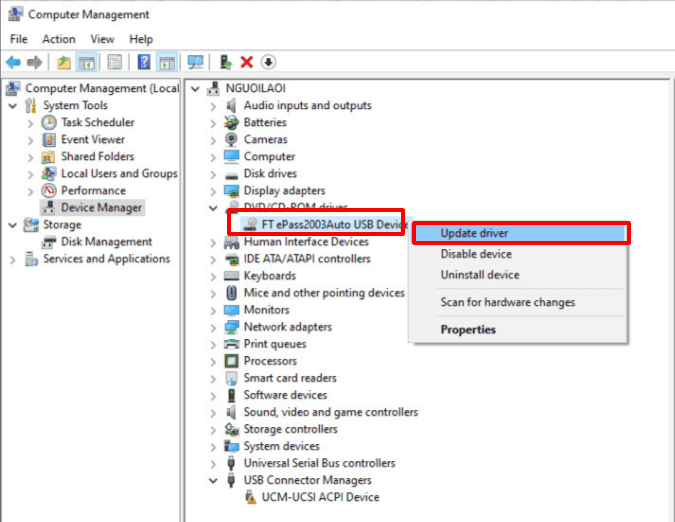
Tiếp tục tại mục FT ePass2003Auto USB device bấm chuột phải chọn Update driver
Chọn Browse my computer for drivers
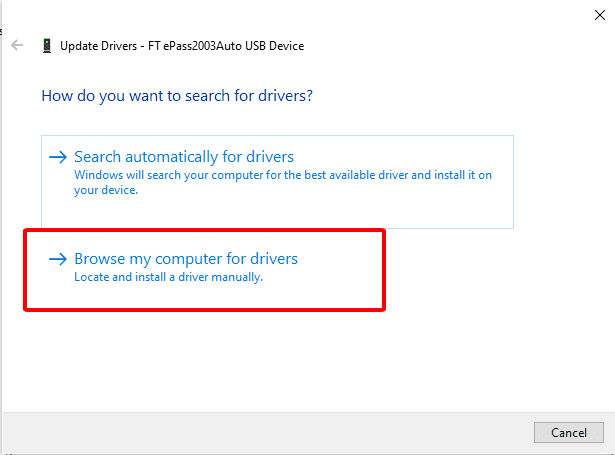
Chọn Let me pick from a list of available drivers on my computer => nhấn Next
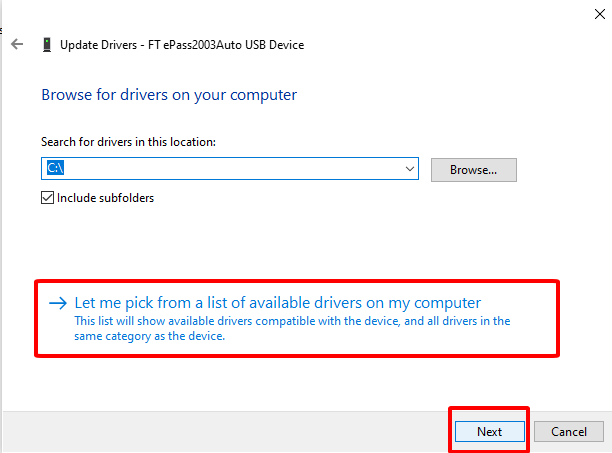
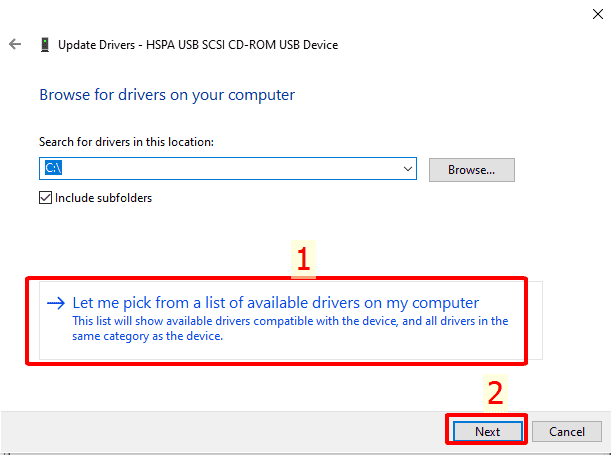
Tiếp tục chọn Let me pick from a list of available drivers on my computer => nhấn Next
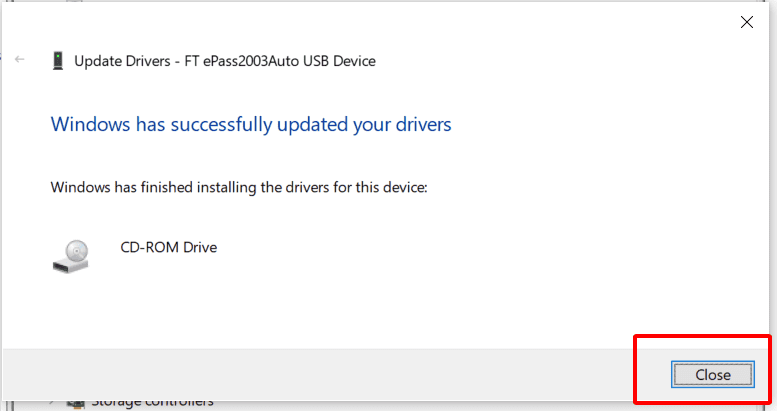
Nhấn Close để hoàn thành việc scan và update ổ đĩa USB
Bước 3. Resart Smart card readers
Từ DEVICE MANAGER chọn Smart card readers kích đúp chọn Microsoft Usbccid Smart card reader (WUDF)
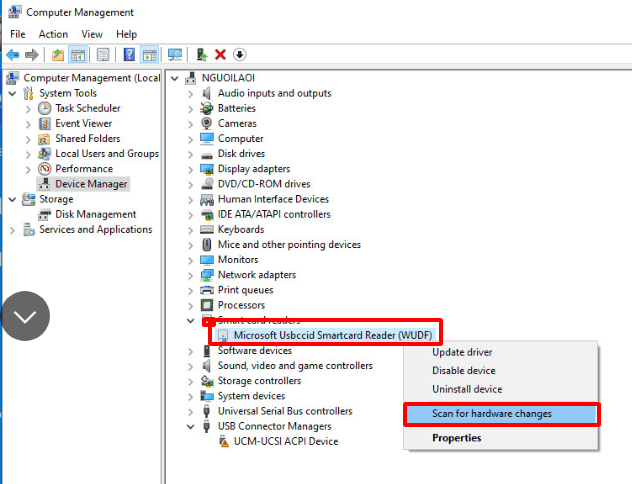
Ở phần Microsoft Usbccid Smart card reader (WUDF) bấm chuột phải chọn Scan for hardware changes
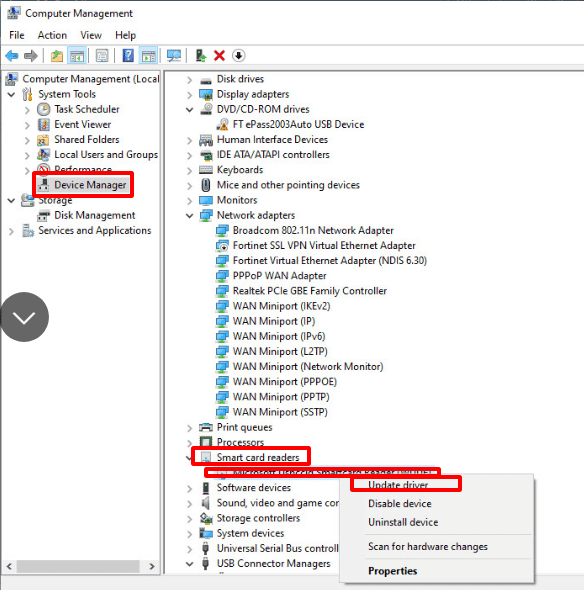
Kế đến cũng mục Microsoft Usbccid Smart card reader (WUDF) chọn Update driver bấm chuột phải
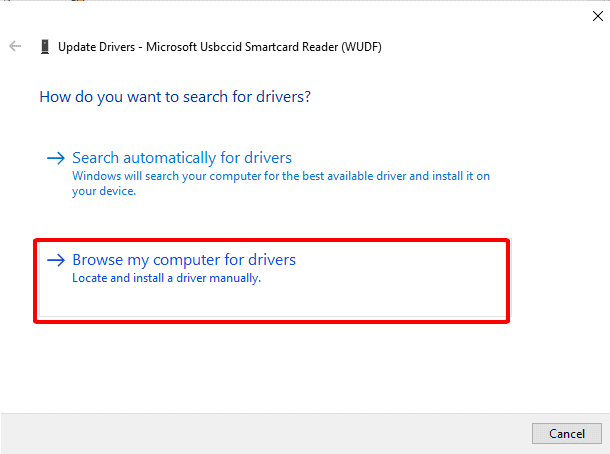
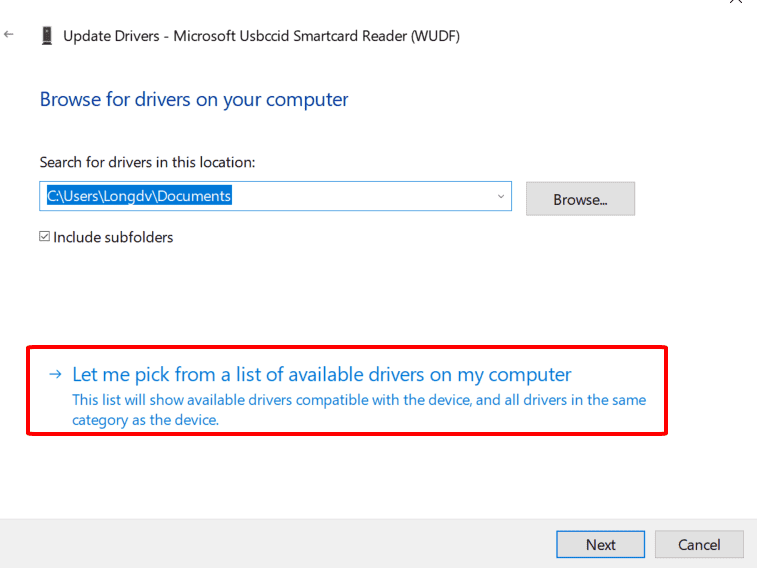
Nhấn Browse my comphuter for drivers….
Tiếp tục chọn Let me pick from a list of available driver on my computer
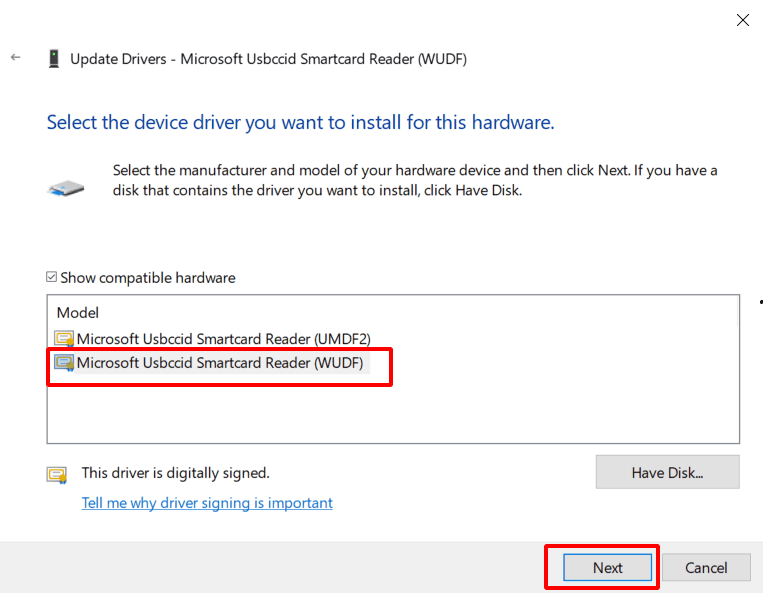
Chọn Microsoft Usbccid Smardcard Reader (WUDF) => nhấn Next
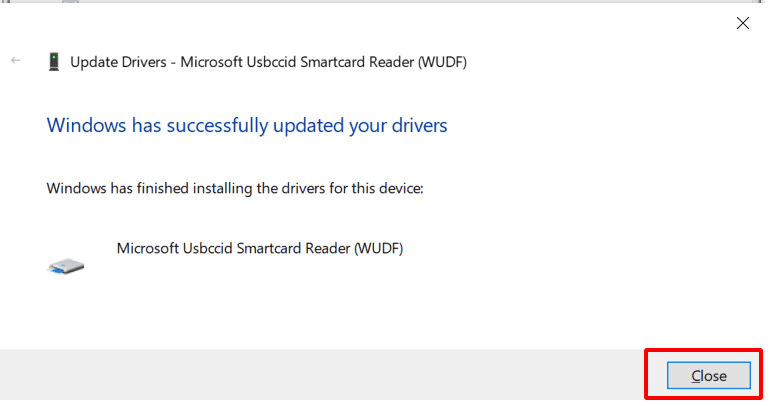
Nhấn Close
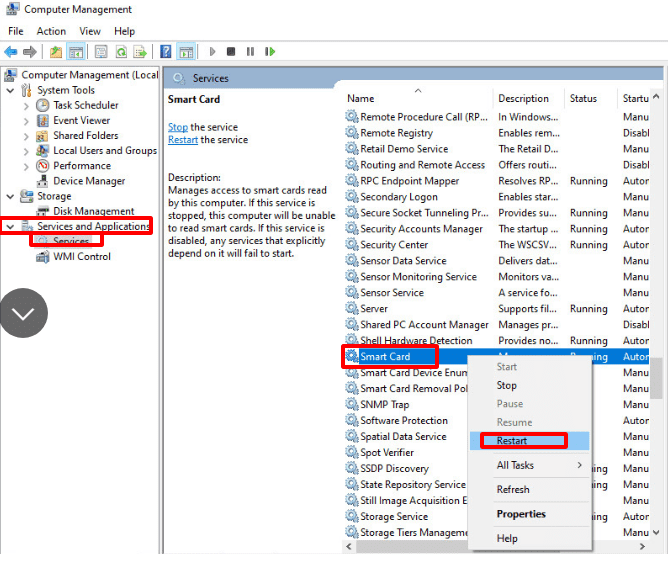
*Lưu ý: Sau khi hoàn thành bước này máy sẽ tự động ngắt kết nối token và mở lại. Nếu vẫn chưa hiển thị đc token thì vào tiếp phần services chọn smart card bấm chọn restart
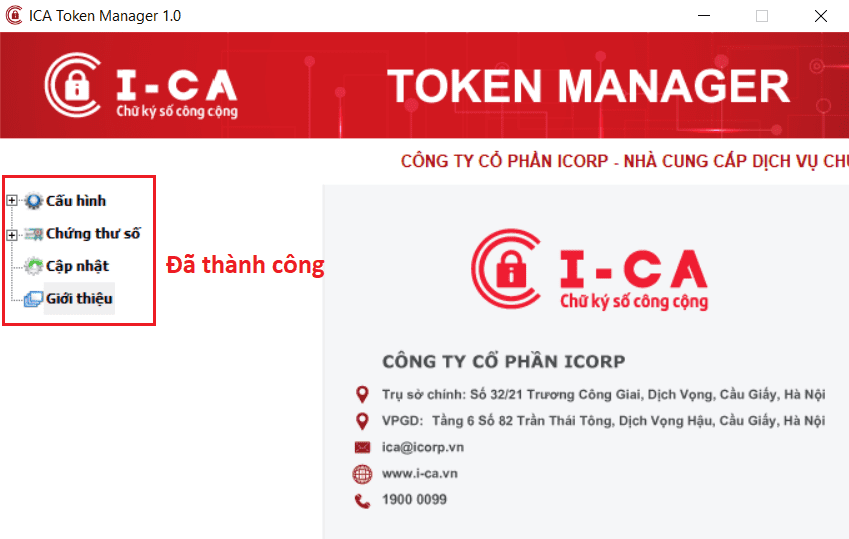
Sau đó rút thiết bị USB Token ra và cắm lại kiểm tra kết quả. Nếu không còn bị mờ là Thành Công
(*) Trên đầy là cách Fix lỗi chữ ký số I-CA bị mờ khá chi tiết hy vọng mọi người theo dõi và làm được. Nếu cần hỗ trợ kỹ thuật xử lý lỗi vui lòng liên hệ người bán hoặc tổng đài để nhân viên CSKH hỗ trợ từ xa nhanh chóng!
☎ Tổng đài chữ ký số: 1900.0099 (miễn phí)
☎ Tư vấn dịch vụ: 0968.458.575 (Zalo)
✅ Fanpage: https://facebook.com/chukysoica
✅ Youtube: https://youtube.com/@chukysoica
✅ Email: [email protected]
✅ Website: chukysoica.com