Hướng dẫn quý khách hàng cách ký điện tử trên Word bằng chữ ký số I-CA do chúng tôi cung cấp. Có 2 cách ký thông dụng đảm bảo tính pháp lý của văn bản, cùng theo dõi và thực hiện nhé!
Cách tạo chữ ký số điện tử file Word (Video)
Cách ký điện tử trên Word bằng chữ ký số
Lưu ý: Cắm chữ ký số vào máy tính. Chữ ký số còn hạn và không bị khóa

1. Ký số không chọn vị trí ký trên file Word
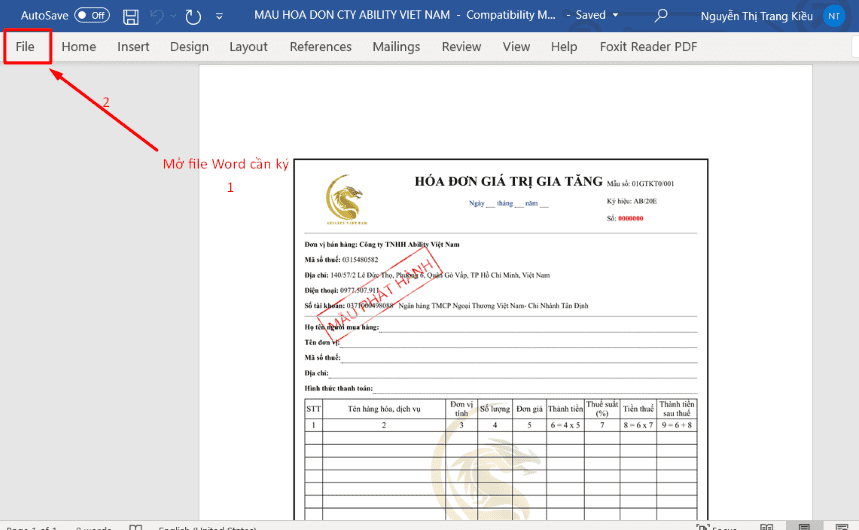
Bước 1: Mở file Word cần ký điện tử => nhấn File
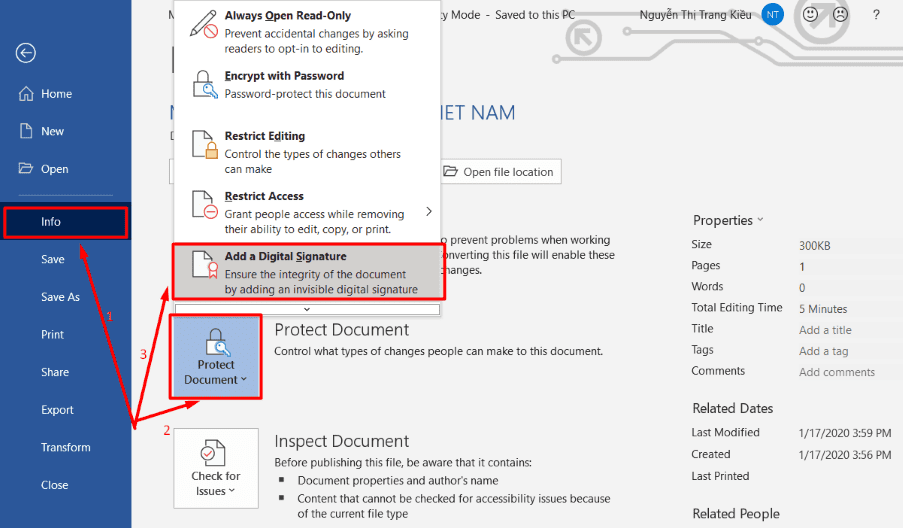
Bước 2: Chọn Info => chọn Protect Document => chọn Add a Digital Signature
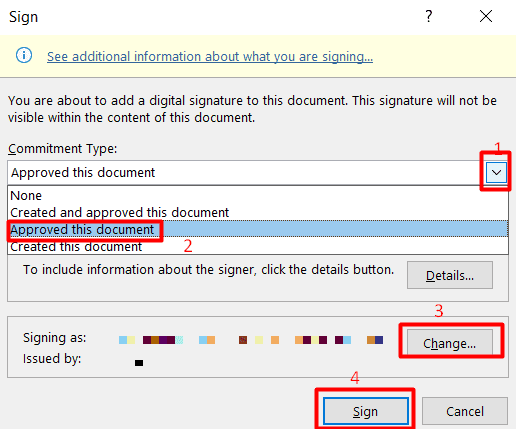
Bước 3: Chọn Approved this document => chọn Change… (cắm đúng chữ ký số ICA công ty vào) => chọn Sign
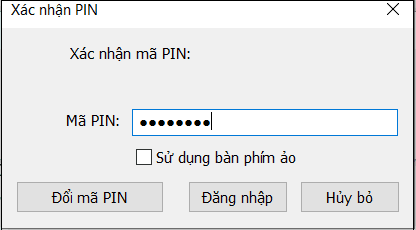
Bước 4: Nhập mã PIN Token => nhận Đăng nhập
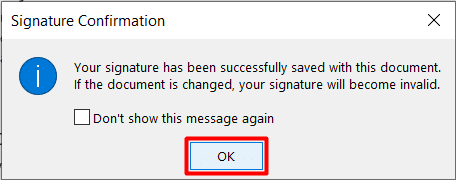
Bước 5: Nhấn OK
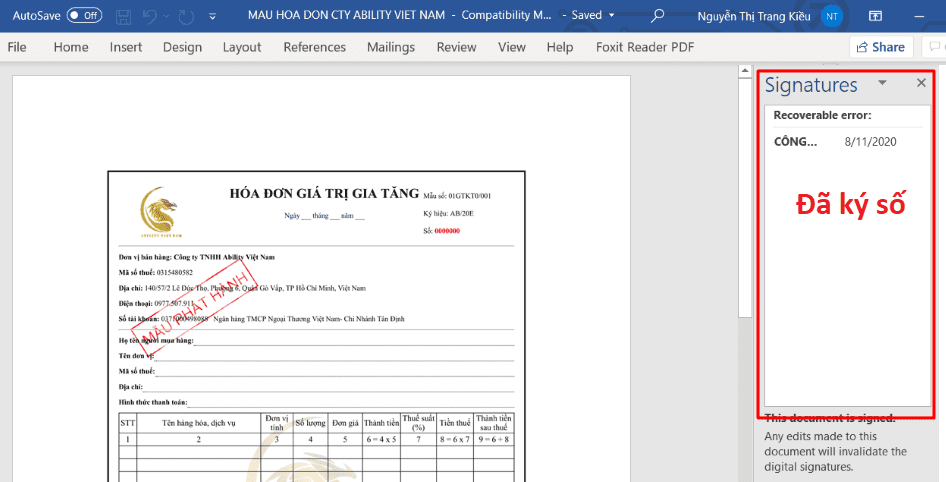
Bước 6: Vào mục Info => nhấn View Signature
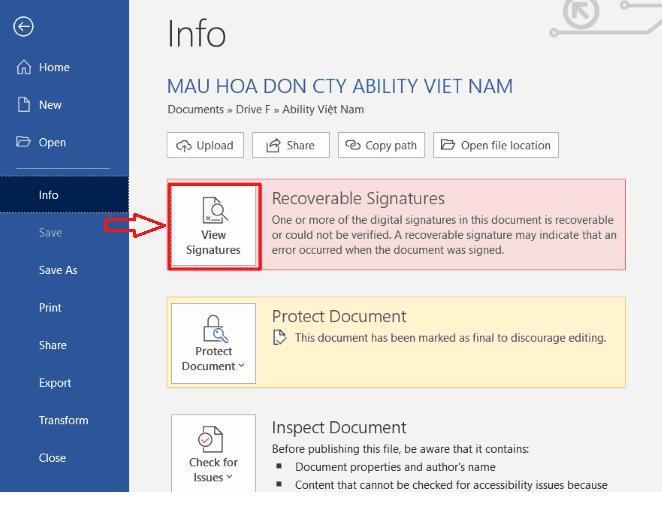
Bước 7: Hiển thị thông tin ký số bên tay phải là OK
2. Ký số file Word chọn vị trí ký
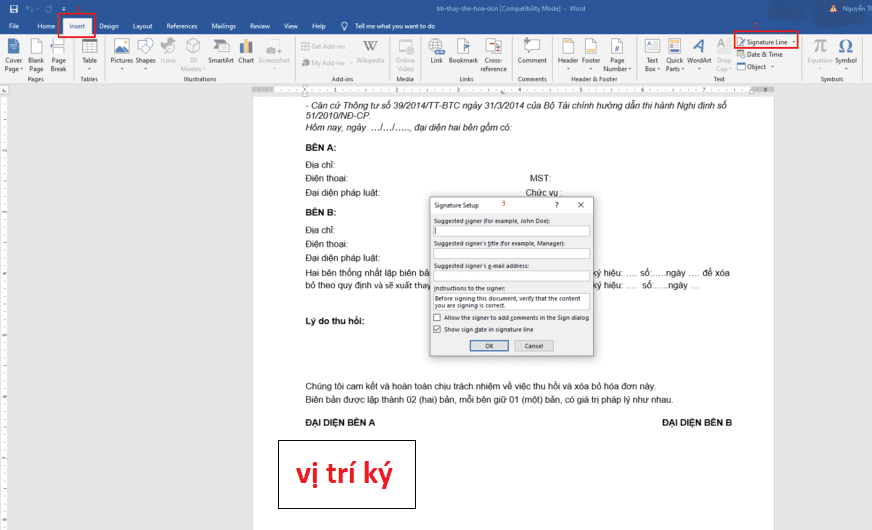
Bước 1: Sau khi mở file Word lên, trên menu chọn Insert => chọn Signature Line… => Nhập tên Công Ty dòng đầu tiên => nhấn OK
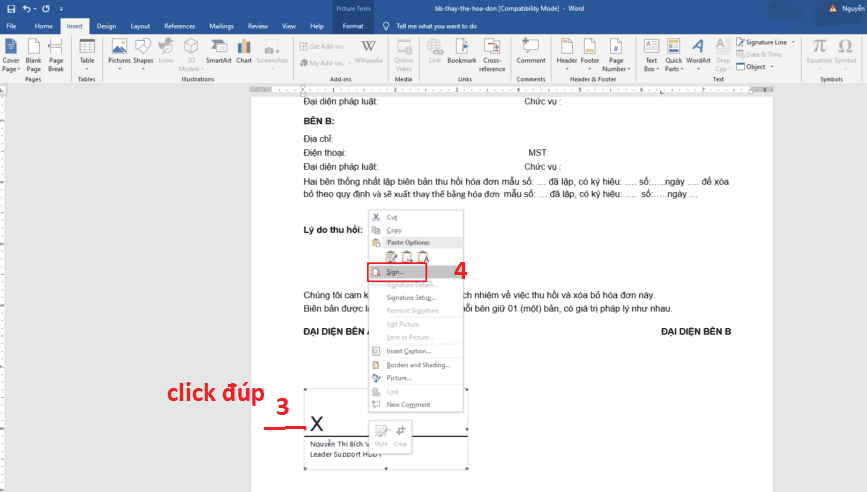
Bước 2: Click đúp vào cùng ký => chọn Sign…
Bước 3: Nhập tên công ty vào sau biểu tượng X…….TÊN CÔNG TY => Chọn đúng chữ ký số Công ty => nhấn Sign
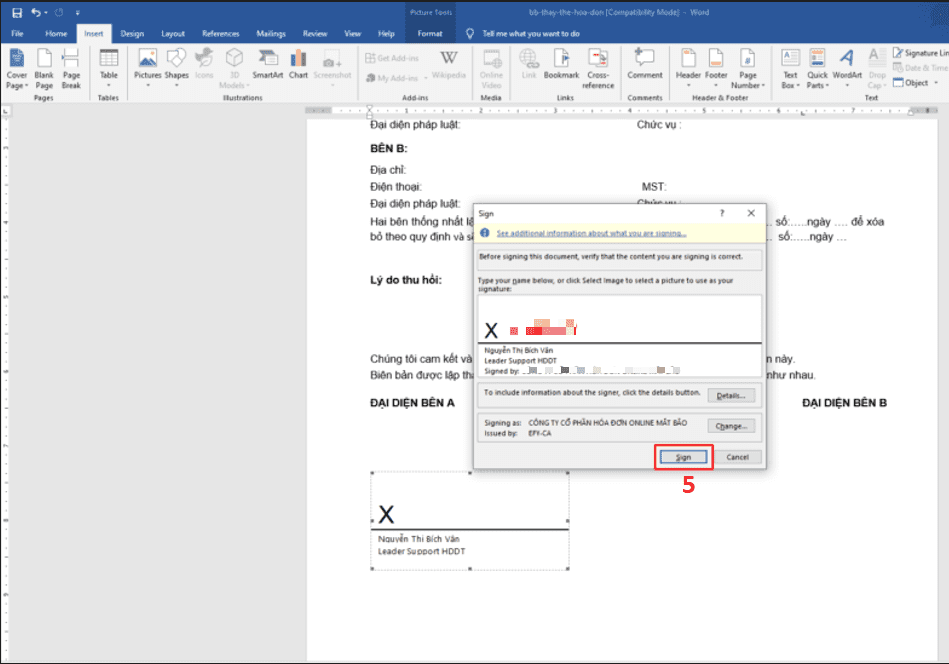
Bước 4: Nhấn OK
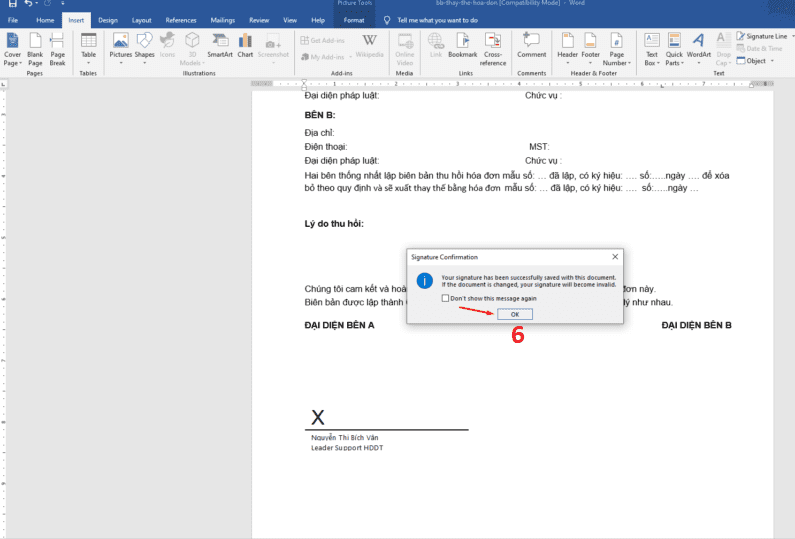
Bước 5: Nhập mã PIN Token
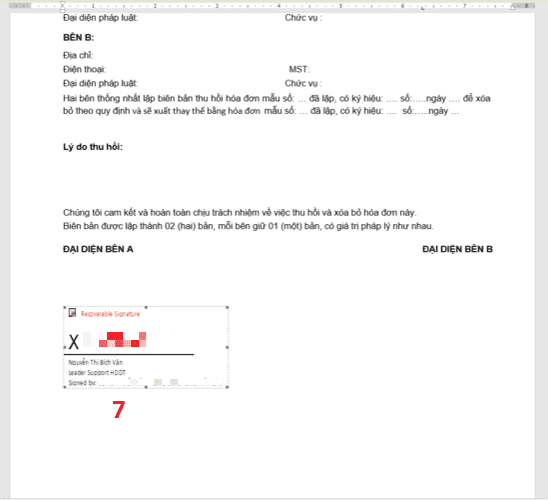
Bước 6: Chữ ký điện tử đã được tạo trên file Word tại vị trí được chọn là OK
(*) Sử dụng chữ ký số I-CA ký điện tử trên file Word rất đơn giản, tuy nhiên hình thức ký số này chưa được phổ biến trong hoạt động giao dịch điện tử hiện nay. Để tìm hiểu thêm về cách ký trên PDF, Excel có thể tham khảo các bài viết trên website nhé. Cần hỗ trợ vui lòng liên hệ tổng đài theo thông tin bên dưới!
☎ Tổng đài chữ ký số: 1900.0099 (miễn phí)
☎ Tư vấn dịch vụ: 0968.458.575 (Zalo)
✅ Fanpage: https://facebook.com/chukysoica
✅ Youtube: https://youtube.com/@chukysoica
✅ Email: [email protected]
✅ Website: chukysoica.com