Quý khách hàng đang sử dụng chữ ký số I-CA chưa biết cách Tạo chữ ký điện tử file PDF như thế nào? Có thể liên hệ nhân viên kinh doanh hoặc gọi tổng đài để kỹ thuật hướng dẫn. Ngoài ra, nhà cung cấp chia sẻ các bước thực hiện chi tiết trong bài viết này, mọi người lưu lại để xem và thực hiện nhé!
Hướng dẫn ký chữ ký số trên File PDF (Video)
Chuẩn bị: Máy tính cài đặt ứng dụng Foxit Reader. Cài đặt phần mềm chữ ký số. Chữ ký số còn hạn và không bị khóa
Tạo chữ ký điện tử file PDF bằng chữ ký số I-CA
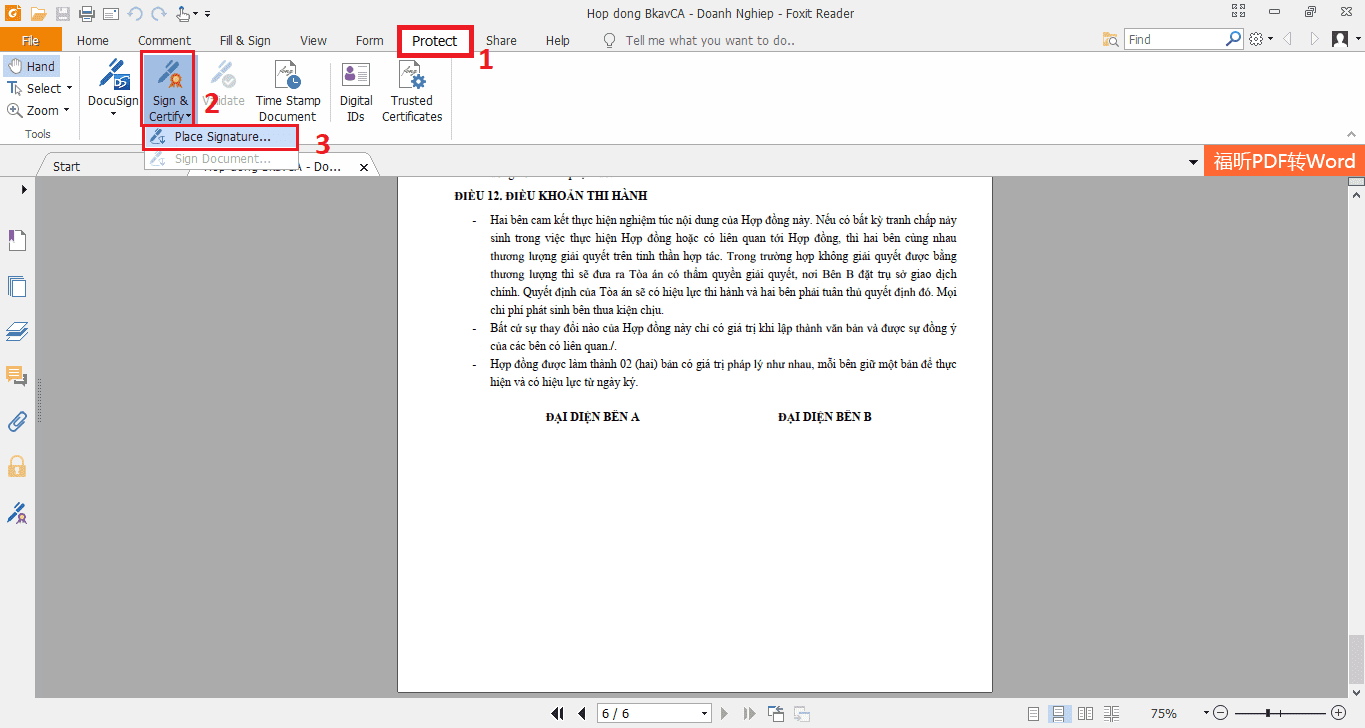
Bước 1: Trên menu chọn Protect
Bước 2: Chọn Sign & Certify
Bước 3: Chọn Place Signature…
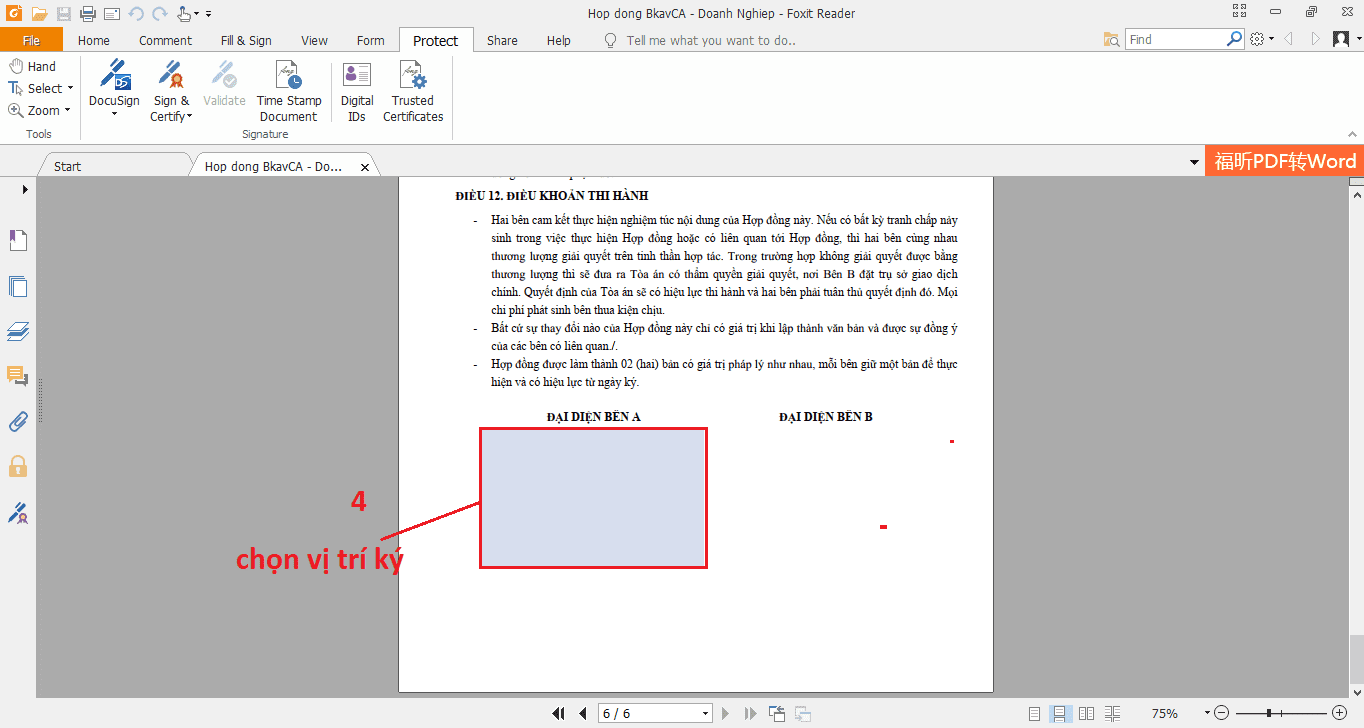
Bước 4: Kéo chuột xuống vị trí ký và chọn vùng ký (như hình)
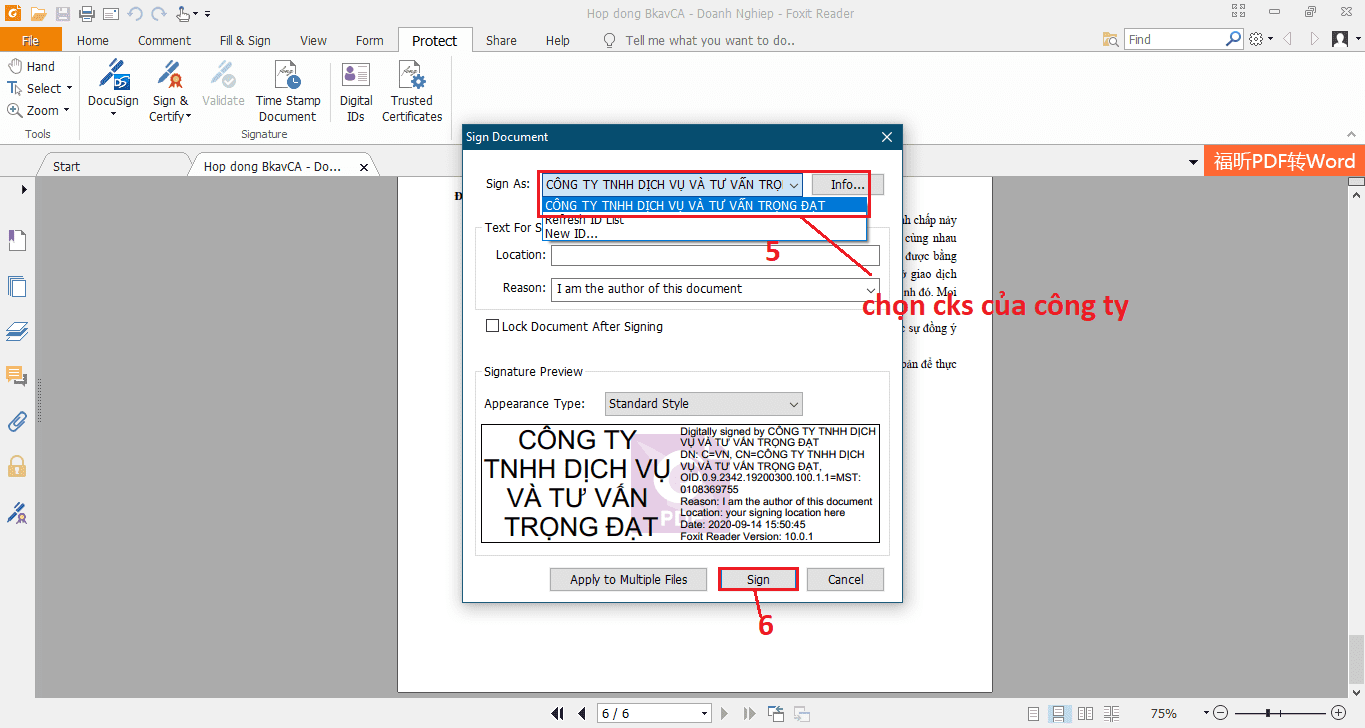
Bước 5: Chọn đúng tên công ty và chứng thư số
Bước 6: Nhấn Sign
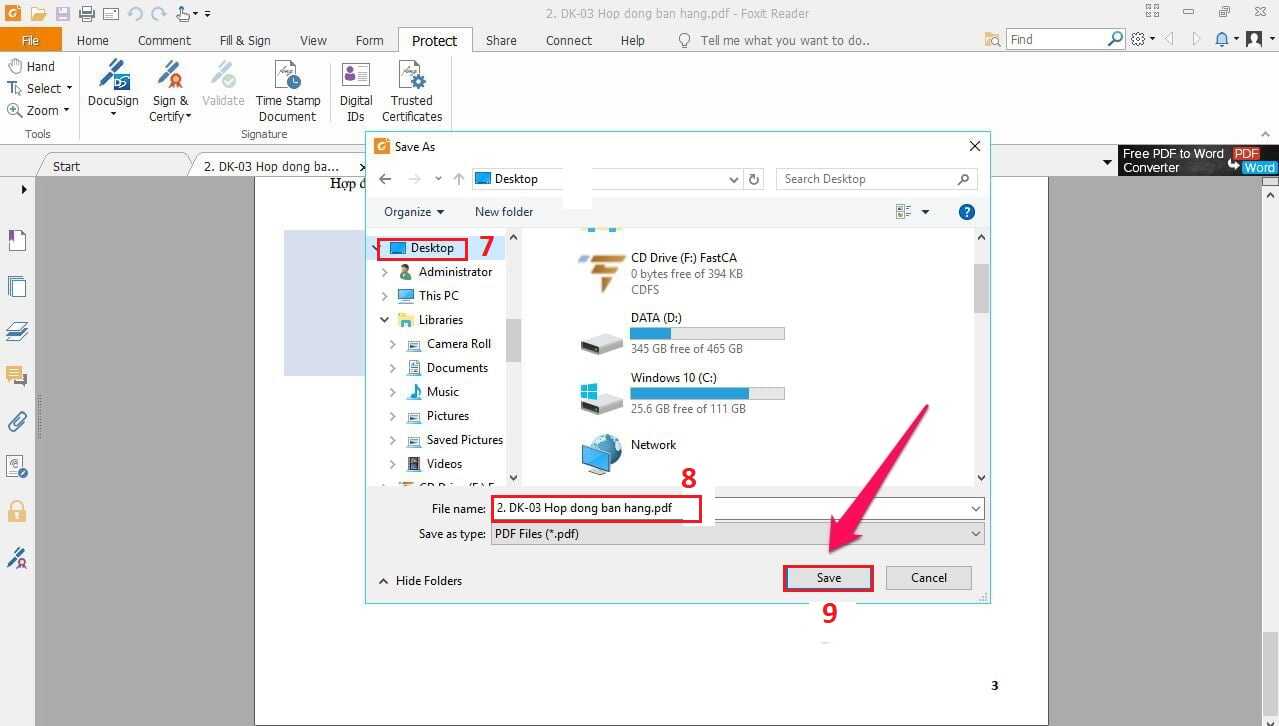
Bước 7: Chọn thư mục lưu (Desktop, Download,…)
Bước 8: Đặt tên file ghi nhớ (file này sẽ được ký điện tử, file gốc vẫn giữ nguyên)
Bước 9: Nhấn Save
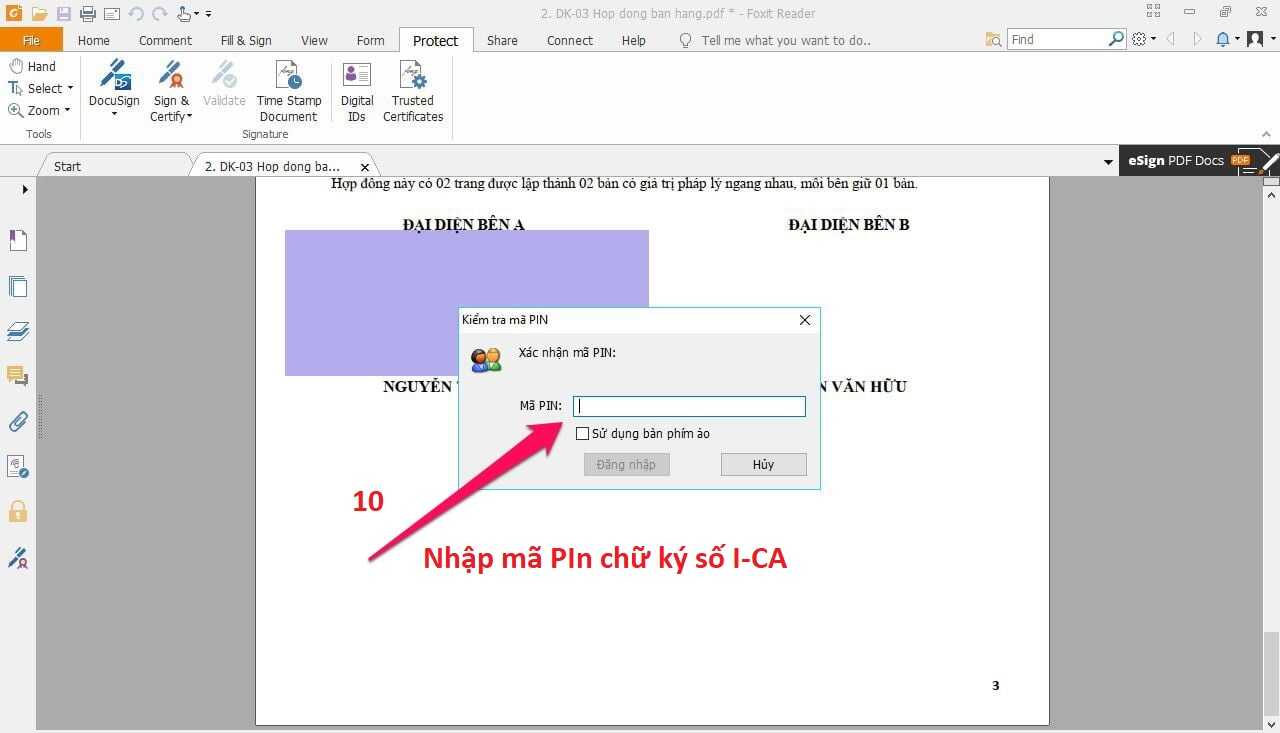
Bước 10: Nhập mã PIN Token
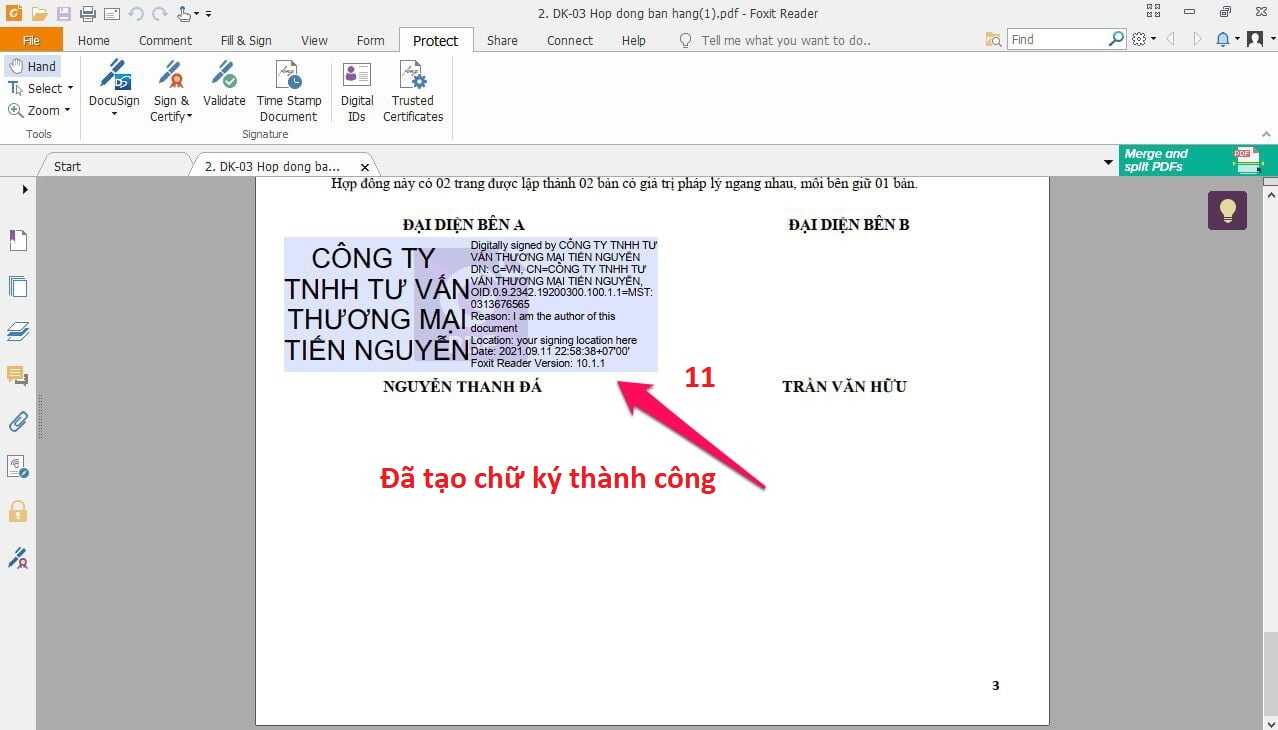
Bước 11: Chữ ký điện tử đã tạo thành công tại vị trí được chọn
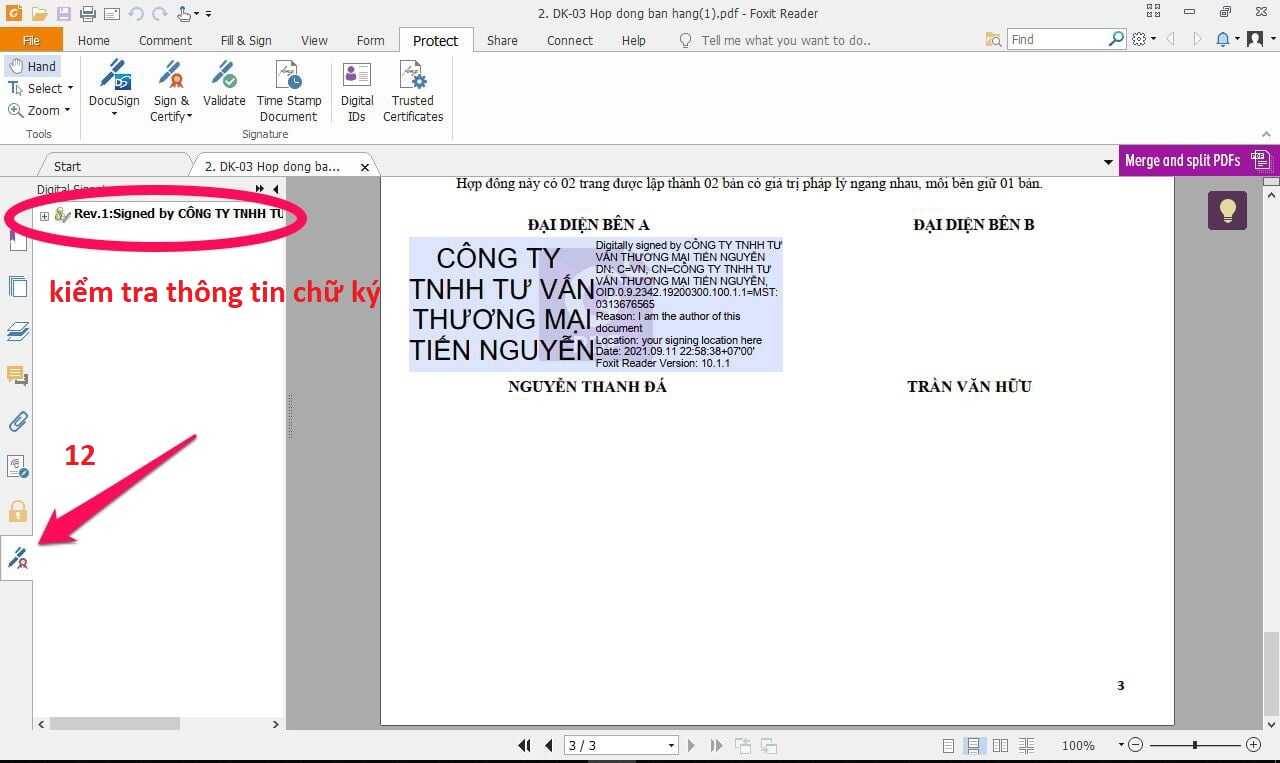
Bước 12: Kiểm tra lại chữ ký điện tử trên file PDF đã hợp lệ chưa. Nếu hiện thị dấu tích xanh là OK
(*) Ngoài việc sử dụng chữ ký số ICA loại USB Token thì người dùng có thể ký số bằng loại chữ ký từ xa. Với lại có rất nhiều phần mềm hỗ trợ ký điện tử file PDF (Adobe Reader, Foxit Reader, Acrobat Reader DC,…) sẽ được chúng tôi hướng dẫn trong bài viết khác. Cần hỗ trợ vui lòng liên hệ tổng đài để được xử lý nhanh chóng.1
☎ Tổng đài chữ ký số: 1900.0099 (miễn phí)
☎ Tư vấn dịch vụ: 0968.458.575 (Zalo)
✅ Fanpage: https://facebook.com/chukysoica
✅ Youtube: https://youtube.com/@chukysoica
✅ Email: [email protected]
✅ Website: chukysoica.com