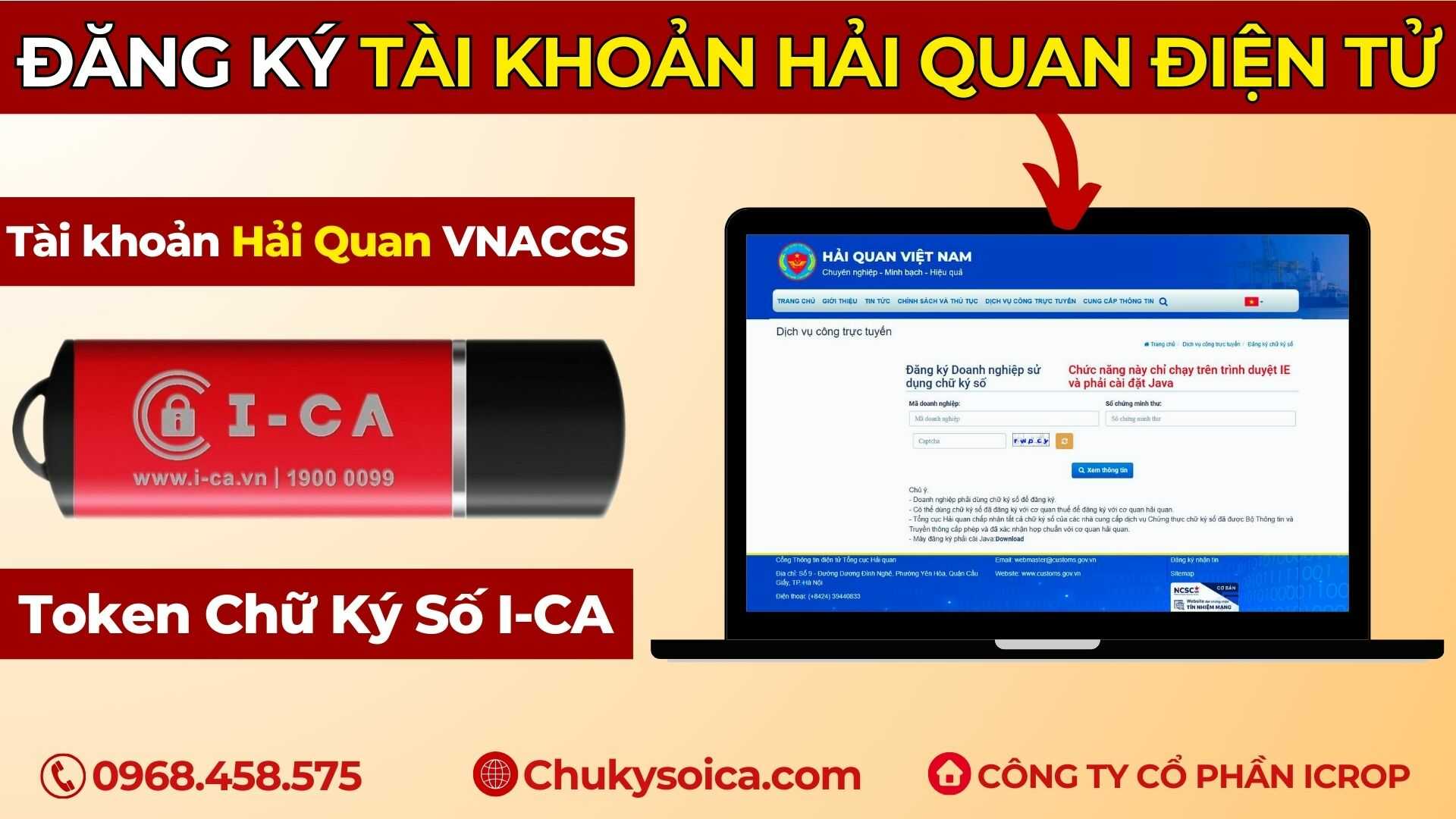
Hướng dẫn đăng ký tài khoản Hải quan (Vnaccs)
- Cài đặt chữ ký số (chữ ký số còn hạn, không bị khóa)
- Cài đặt Java 7U3-32 Bit (hỗ trợ load chữ ký số)
- Sử dụng trình duyệt Internet Explorer 7.0 trở lên
2. Các bước thực hiện đăng ký tài khoản VNACCS/VCIS
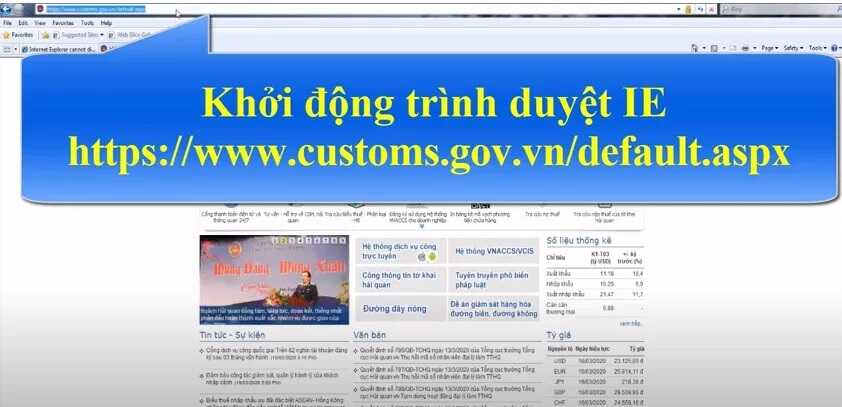
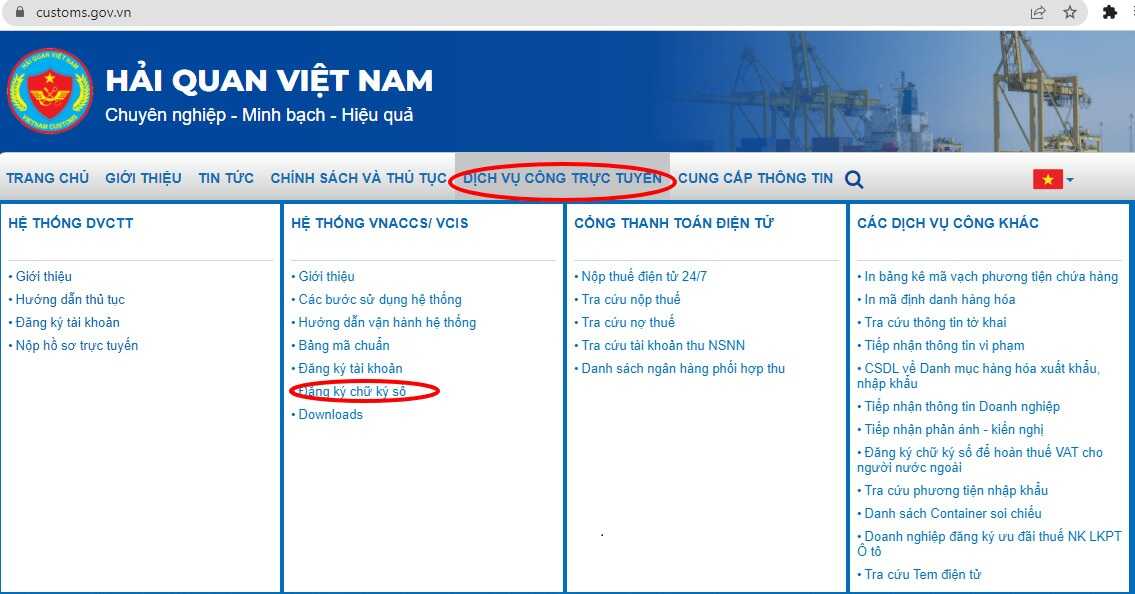
Bước 1: Mở trình duyệt IE Tab, vào đường link: https://www.customs.gov.vn
Bước 2: Chọn Đăng ký chữ ký số, tiếp đến chọn DỊCH VỤ CÔNG TRỰC TUYẾN
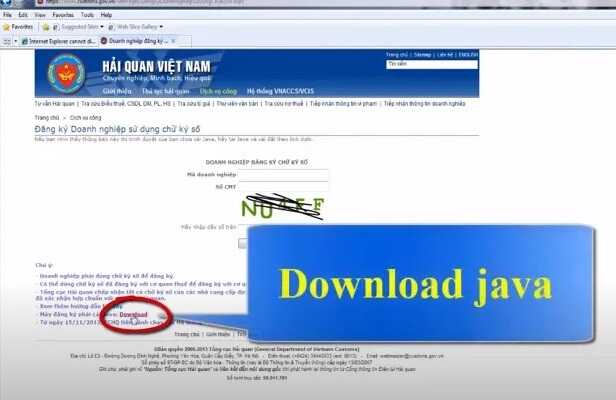
=> Nhấn Dowload tải Java 7U3-32 Bit
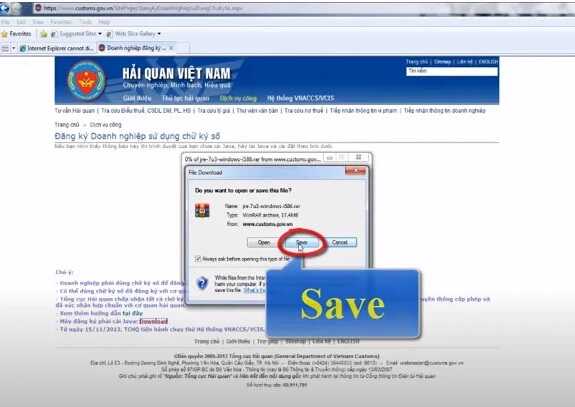
=> Nhấn Save để lưu file cài đặt về máy tính. Tiến hành cài đặt đến khi hoàn thành
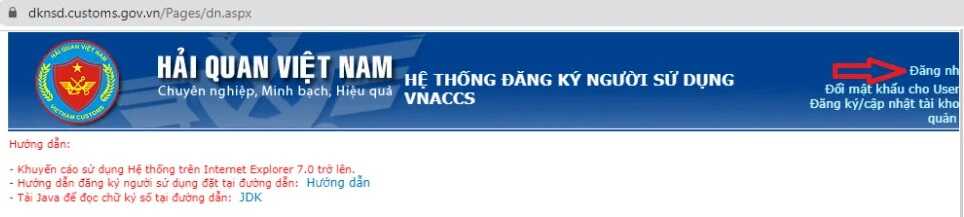
Bước 3: Mở lại trình duyệt IE Tab, bào website TCHQ theo https://dknsd.customs.gov.vn chọn chức năng Đăng ký/Cập nhật tài khoản để tạo tài khoản quản trị Hải Quan cho doanh nghiệp.

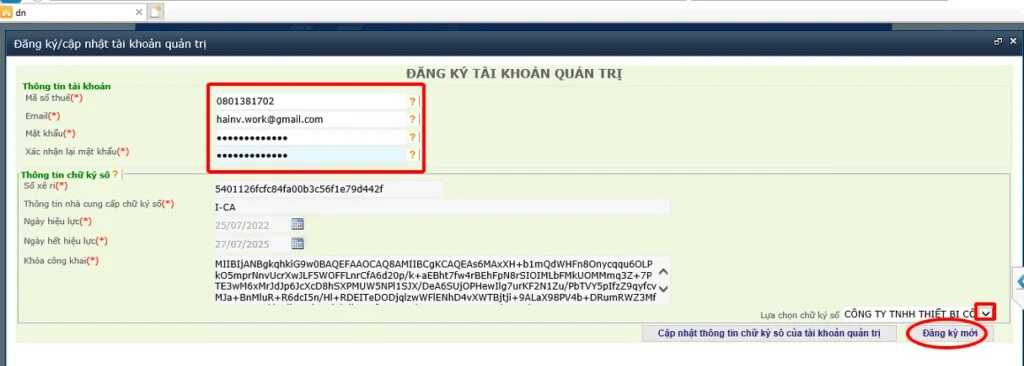
Bước 4: Giao diện để doanh nghiệp điền thông tin đăng ký tài khoản quản trị
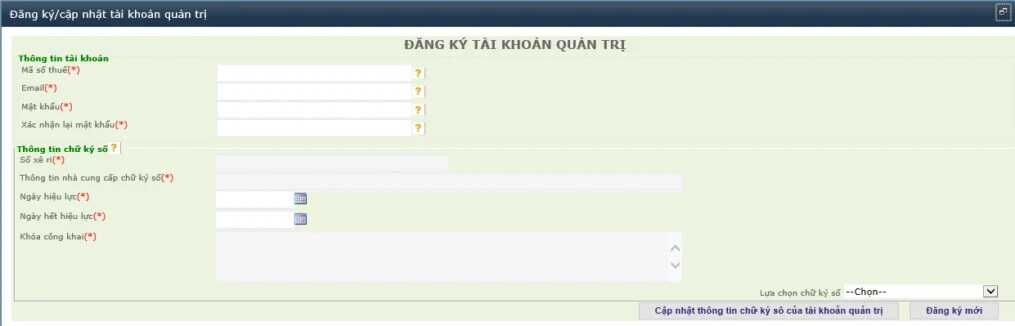
+ Lựa chọn chữ ký số: Chọn đúng chứng thư số của Công ty
+ Thông tin tài khoản & Thông tin chứng thư số sẽ tự động lấy
+ Nhập theo Email, mật khẩu, xác nhận lại mật khẩu
=> Sau đó nhấn Đăng ký mới
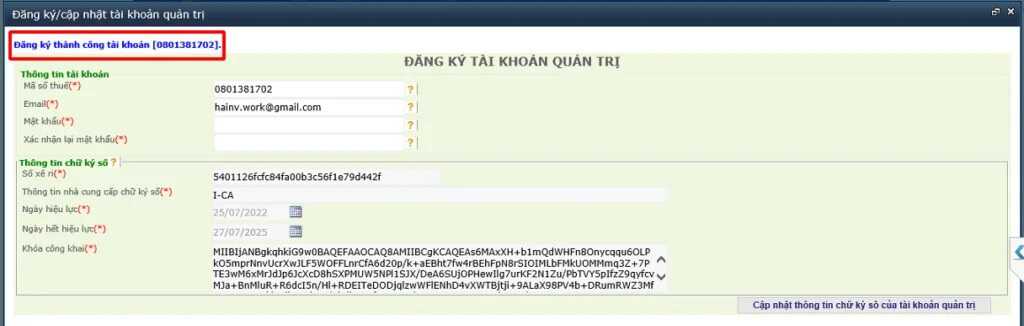
=> Màn hình hiện thông báo Đăng ký thành công tài khoản [Mã số thuế] là OK
Bước 5: Mở lại trình duyệt IE Tab, bào website TCHQ theo https://dknsd.customs.gov.vn chọn chức năng Đăng nhập
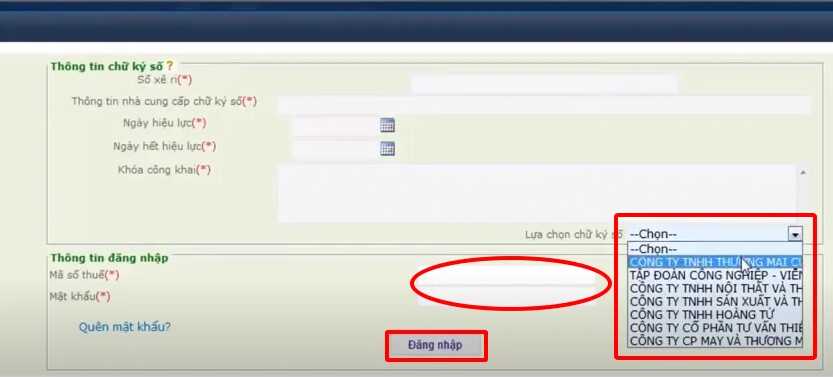
=> Chọn đúng chứng thư số công ty đã đăng ký bước 4
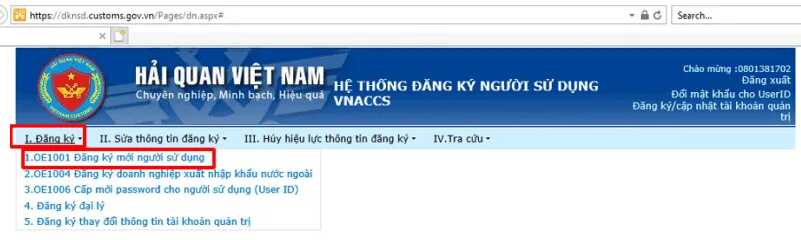
Bước 6: Trên menu I.Đăng ký chọn 1.OE1001 Đăng ký mới người sử dụng
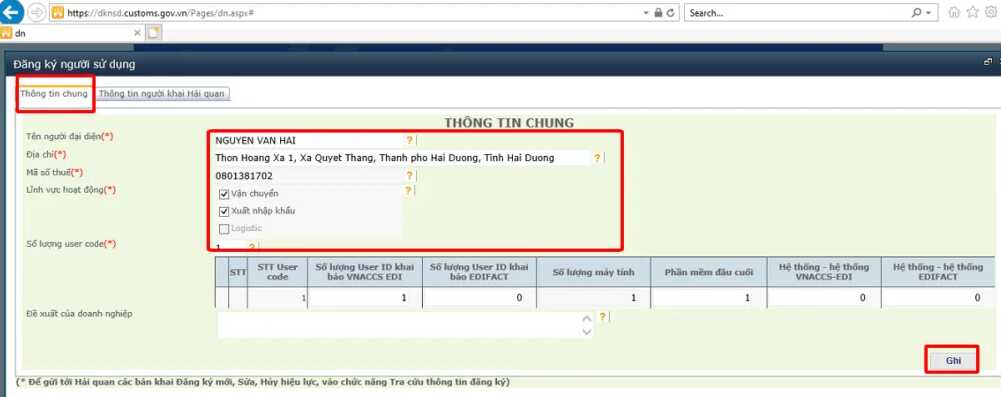
Bước 7: Chọn tab Thông tin chung, điền đầy đủ thông tin (như hình) sau đó bấm Ghi
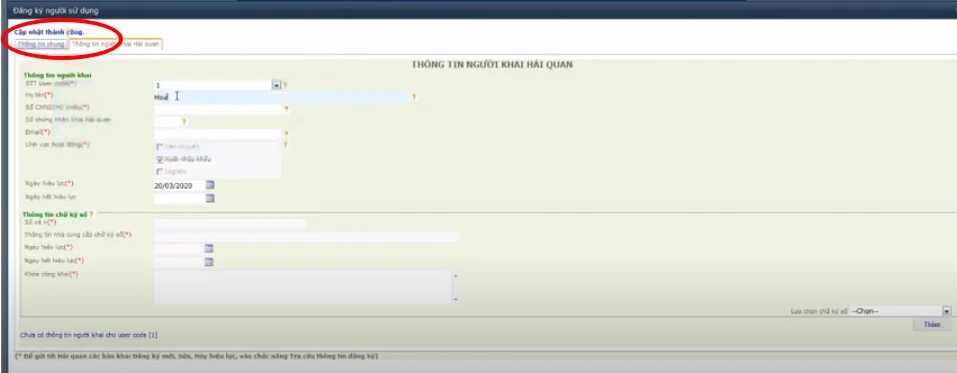
=> Thông báo Cập nhật thành công
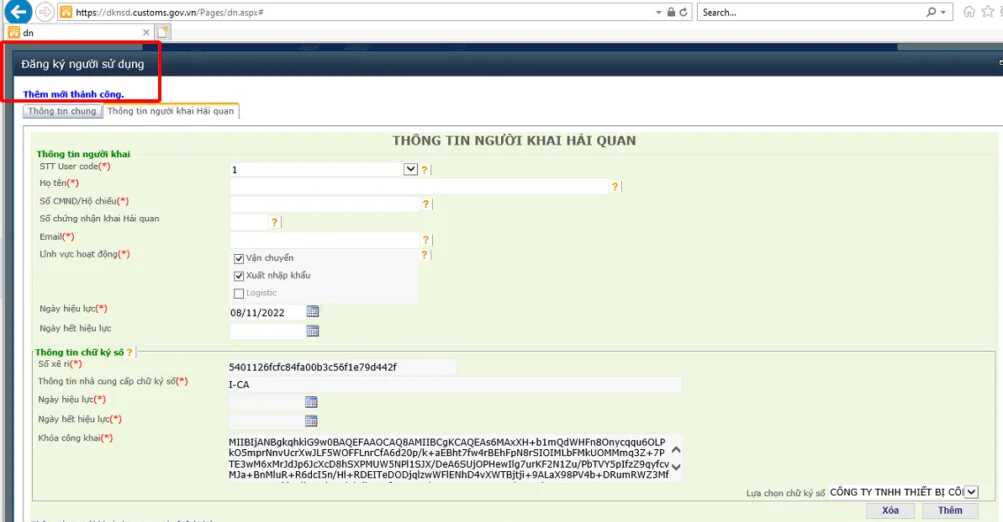
=> Tab Thông tin người khai Hải quan, chọn đúng chứng thư số công ty để lấy thông tin người khai & chữ ký số => sau đó nhấn Thêm
=> Hệ thống hiển thị hộp thoại nhập mã PIN chữ ký số vào, ấn Đăng nhập
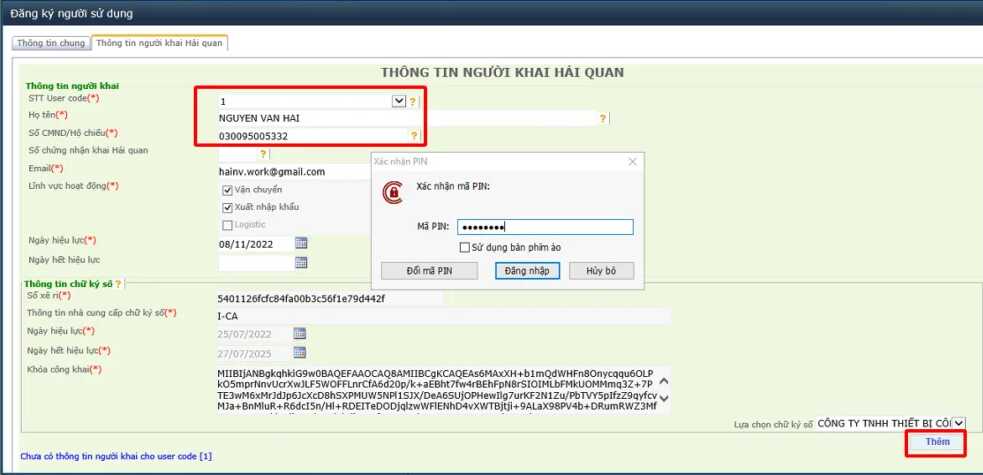
=> Khi hoàn thành sẽ có thông báo Thêm mới thành công
Bước 8: Đăng ký tới hệ thống Hải quan
=> Sau khi khai báo đầy đủ các thông tin theo yêu cầu, người đăng ký thực hiện gửi thông tin đăng ký tới hệ thống hải quan bằng cách:
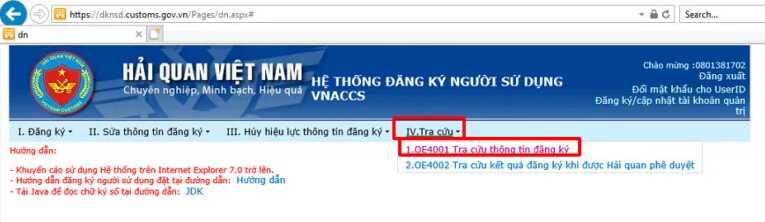
=> Vào màn hình tra cứu thông tin thông qua chức năng V. Tra cứu >> 1.OE4001. Tra cứu thông tin đăng ký
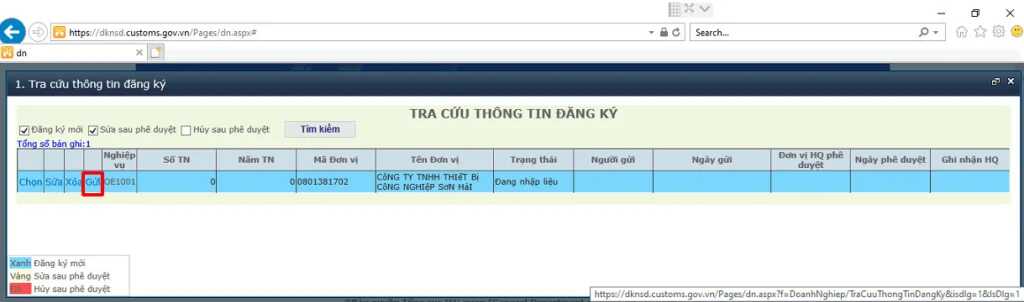
=> Tich Chọn ô Đăng ký mới và sửa sau phê duyệt rồi bấm tìm kiếm hệ thống sẽ hiện ra các bản ghi đang khai báo tìm bản có trang thái “ đang nhập liệu” Gửi để tiến hành gửi đến hệ thống hải quan:
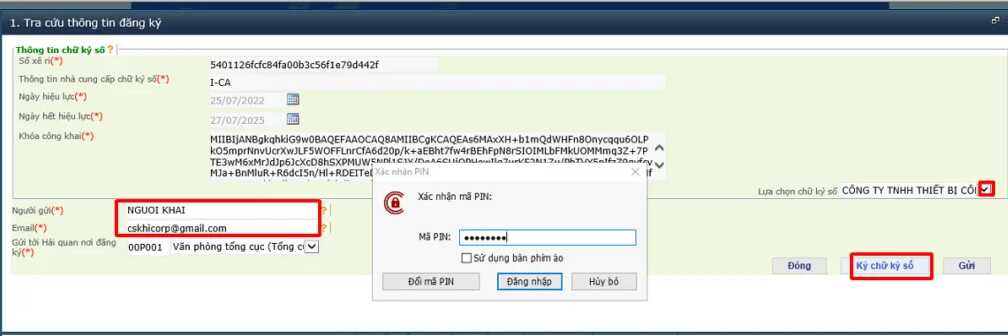
=> Sau khi ấn nút Gửi đợi tầm 1,2p màn hình xác nhận thông tin đăng ký sẽ hiển thị, lúc này người đăng ký phải điền các thông tin: Người khai, email, chọn đúng cer chữ ký số cần đăng ký rồi bấm ký chữ ký số. Sau khi ký thành công bấm gửi :
=> Sau khi gửi thành công hệ thống sẽ thông báo kết quả: Đã gửi bản khai cho hải quan
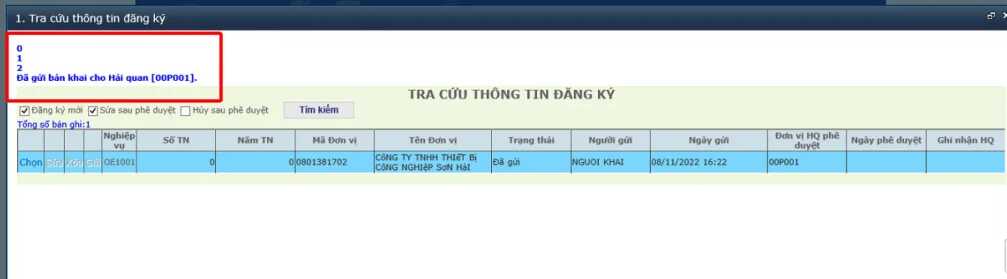
Bước 9: Tra cứu thông tin đăng ký
=> Sau khi nhận được thông tin đăng ký của doanh nghiệp hệ thống sẽ trả về kết quả phê duyệt cho doanh nghiệp. Người đăng ký thực hiện các bước sau để kiểm tra. Tại mục IV.Tra cứu » Tra cứu kết quả đăng ký khi được hải quan phê duyệt
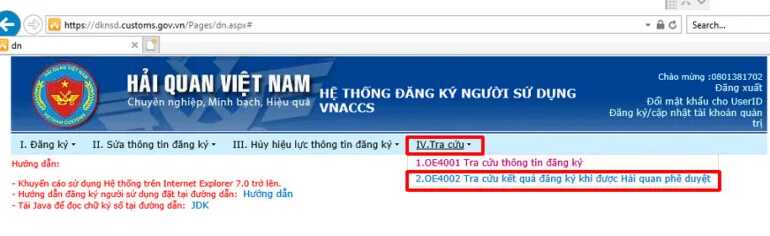
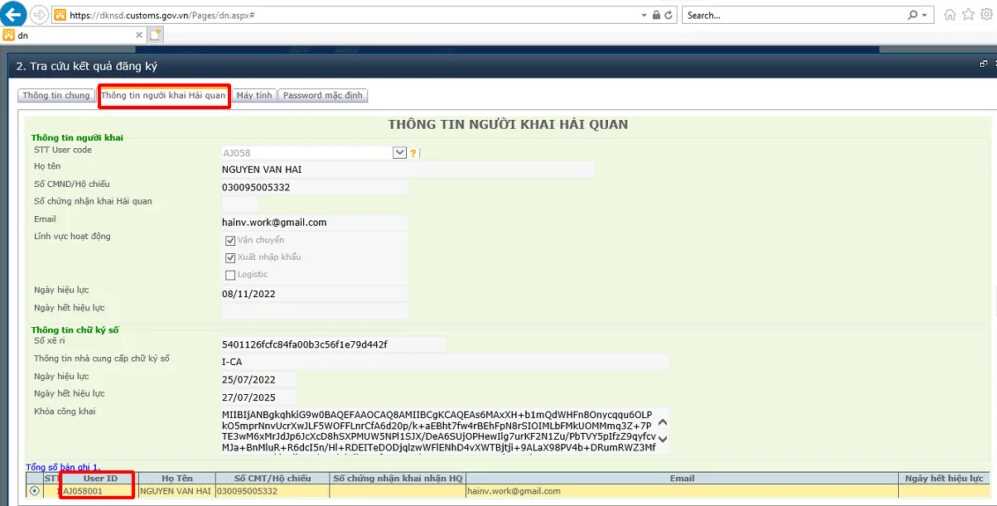
=> Các thông tin tra cứu sau khi đăng ký thành công được trả về như sau:
- Thông tin về User Code của doanh nghiệp
- Thông tin về User ID
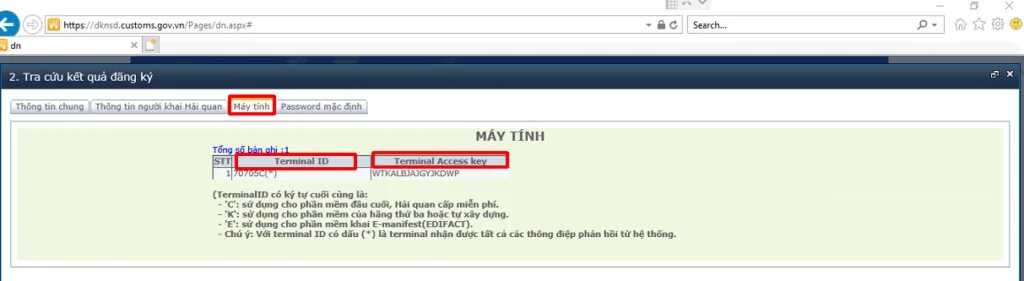
=> Thông tin về Terminal ID (chú ý ký tự cuối cùng nếu là C thì dùng cho phần mềm miễn phí (do hải quan cung cấp), nếu là K thì dùng cho hãng thứ ba hoặc tự doanh nghiệp phát triển. Mỗi User ID sẽ dùng một Terminal ID tương ứng với phần mềm khai báo.
=> Thông tin về Terminal Access key (Khóa truy cập): Khóa truy cập của máy trạm sẽ đi kèm với Terminal ID tương ứng, các thông tin này dùng để kết nối, cấu hình, khai báo hải quan;
=> Thông tin về mật khẩu mặc định (Chú ý mật khẩu mặc định này phải đổi mới sử dụng được
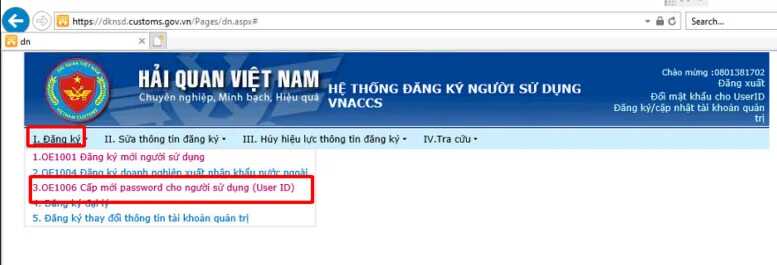
=> Tại mục I.Đăng ký chọn 3. OE1006 Cấp mới Passowword cho người sử dụng (user ID)
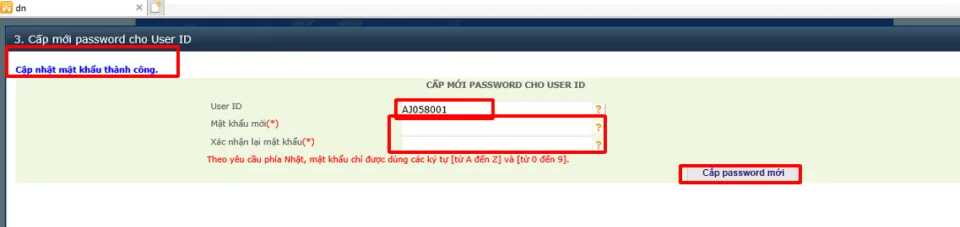
=> Người dùng nhập thông tin như hướng dẫn để CẤP MỚI PASSWORD CHO USER ID
=> Khi hoàn thành các bước đăng ký, doanh nghiệp chờ Cục Hải Quan Điện Tử duyệt yêu cầu sau 24h là có thể sử dụng được
(*) Trên đây là các bước đăng ký tài khoản Hải Quan (Vnaccs) chữ ký số ICA cho doanh nghiệp mới đăng ký lần đầu. Nếu đăng ký dịch vụ qua ICROP sẽ có kỹ thuật viên hỗ trợ cài đặt miễn phí qua Ultraviewer, liên hệ chúng tôi theo thông tin bên dưới nhé!
☎ Tổng đài chữ ký số: 1900.0099 (miễn phí)
☎ Tư vấn dịch vụ: 0968.458.575 (Zalo)
✅ Fanpage: https://facebook.com/chukysoica
✅ Youtube: https://youtube.com/@chukysoica
✅ Email: [email protected]
✅ Website: chukysoica.com