
Hướng dẫn quý khách hàng Thay đổi, cập nhật CHỮ KÝ SỐ trên phần mềm hóa đơn điện tử SmartSign (SmartVas) sau khi gia hạn/chuyển đổi chữ ký số. Ngoài xem bài viết và thực hiện theo có thể sẽ gặp khó khăn, vì vậy chủ động liên hệ người bán hoặc tổng đài hóa đơn để được hỗ trợ tốt nhất.
Cập nhật chữ ký số trên phần mềm hóa đơn SmartSign (SmartVas)
Trước tiên cắm chữ ký số ICA vào máy tính, sau đó đăng nhập vào phần mềm hóa đơn SmartSign

Bước 1: Trên thanh menu dọc, chọn Quản trị hệ thống => chọn Quản lý chứng thư số

Bước 2: Nhấn Thêm mới chứng thư số Token

Bước 3: Chọn đúng chữ ký số, nhấn OK
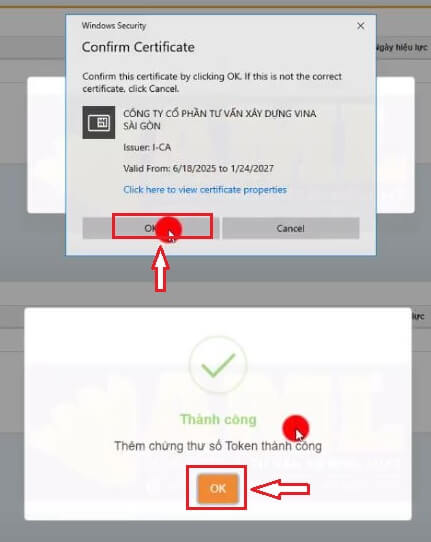
=> Sau khi đã thêm mới chứng thư số trạng thái sẽ hiển thị Đang sử dụng

Bước 4: Trên thanh menu dọc chọn Tờ khai => chọn Quản lý tờ khai

Bước 5: Nhấn Thêm mới

Bước 6: Tờ khai Mẫu số: 01/ĐKTĐ-HĐĐT sẽ yêu cầu điền đầy đủ các mục bắt buộc khai báo như bên dưới

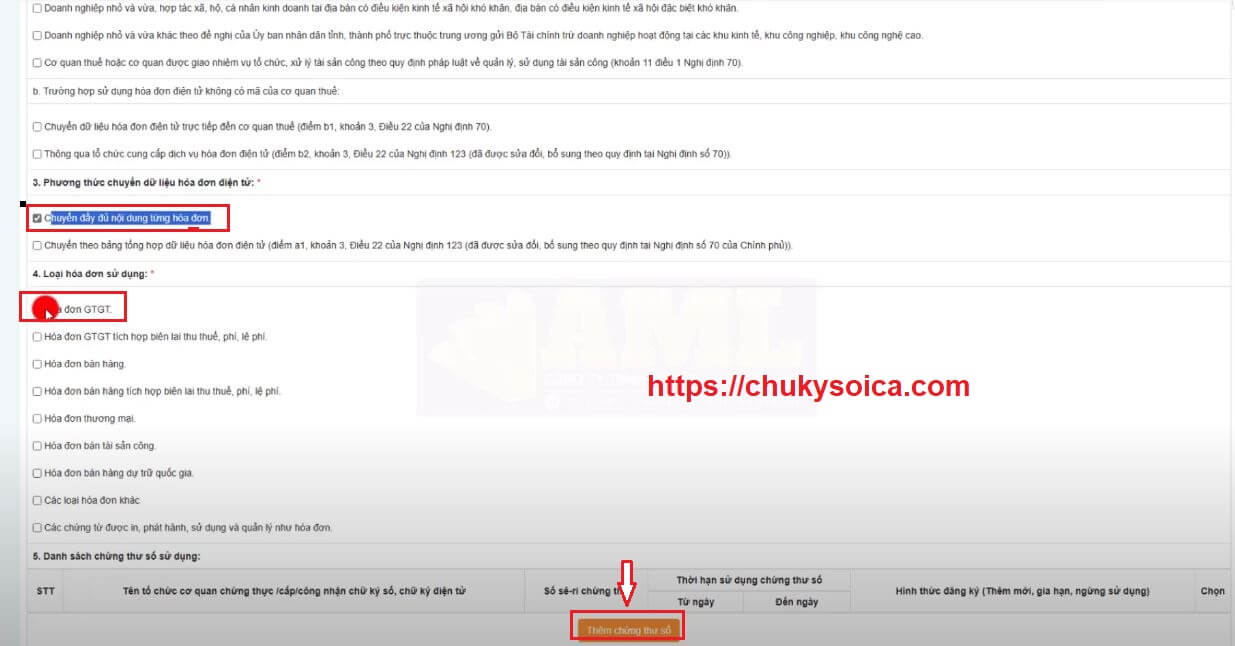
=> Nhấn Thêm chứng thư số, tích chọn chứng thư số sẽ đăng ký lên CQT, nhấn OK

=> Sau khi kiểm tra chính xác thông tin, bấm Lưu

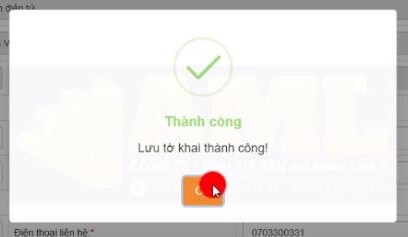
=> Lưu tờ khai thành công nhấn OK
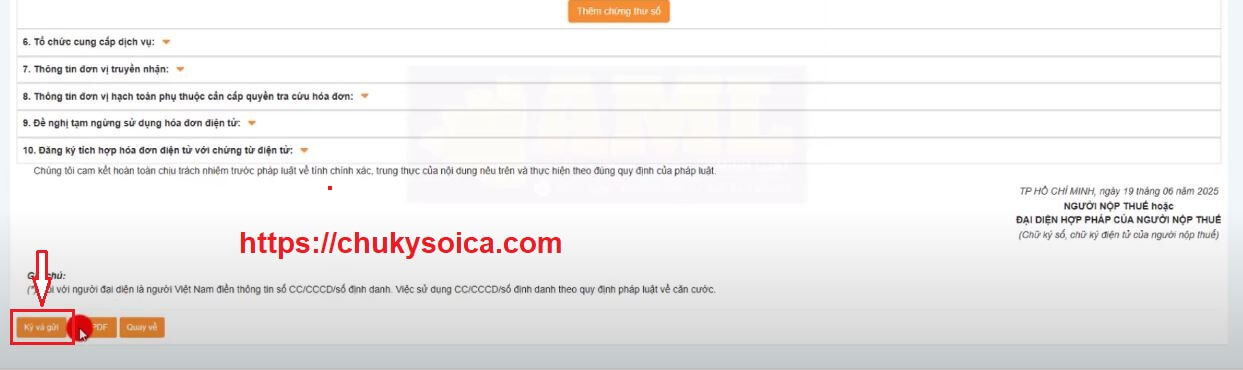
Bước 7: Sau khi cập nhật, kéo xuống bên dưới cùng nhấn Ký và gửi
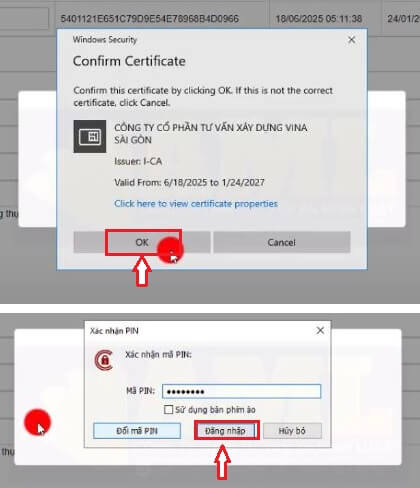
=> Chọn đúng Chứng thư số, nhập mã PIN, nhấn Đăng nhập
Bước 8: Tờ khai cập nhật thông tin chữ ký số đã được gửi lên CQT thành công. Chờ trong 24h để được CQT Chấp nhận là có thể sử dụng chữ ký số hạn mới phát hành hóa đơn.

(*) Sau khi xem hết hướng dẫn với hình ảnh mình họa, bạn có thể xem thêm video hướng dẫn chi tiết do kỹ thuật viên ICORP trực tiếp thao tác trên phần mềm hóa đơn điện tử nhé. Chúc bạn có thêm kiến thức vận dụng trong công việc tốt hơn.
VIDEO HƯỚNG DẪN TRÊN YOUTUBE
☎ Tổng đài chữ ký số: 1900.0099 (miễn phí)
☎ Tư vấn dịch vụ: 0968.458.575 (Zalo)
✅ Fanpage: https://facebook.com/chukysoica
✅ Youtube: https://youtube.com/@chukysoica
✅ Email: [email protected]
✅ Website: chukysoica.com