
Doanh nghiệp muốn đăng ký chữ ký số trên phần mềm Bảo Hiểm Xã Hội EFY-BHXH phiên bản mới, lý do (mới gia hạn, đổi chữ ký số mới, cấp lại USB Token…) thì xem chi tiết các bước hướng dẫn bên dưới đây nhé!
Đăng ký chữ ký số trên phần mềm Bảo Hiểm Xã Hội EFY-BHXH
Chuẩn bị: Máy tính đã cài đặt chữ ký số & cài đặt Tool ký BHXH
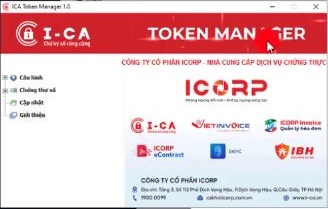
Bước 1: Cắm USB Token vào máy, bật tool ký BHXH lên
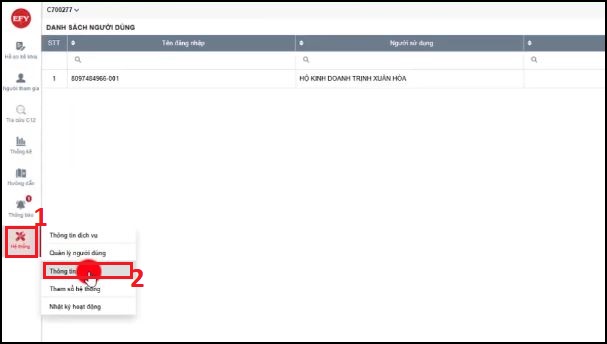
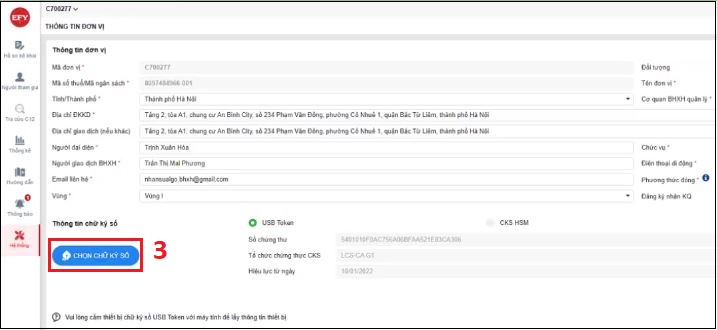
Bước 2: Vào phần mềm BHXH, vào mục Hệ thống => chọn Thông tin đơn vị
Bước 3: Nhấn CHỌN CHỮ KÝ SỐ
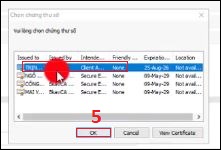
Bước 4: Chọn chữ ký số công ty, nhấn OK
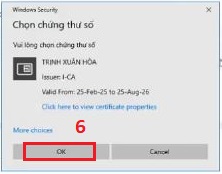
Bước 5: Chọn chứng thư số, nhấn OK
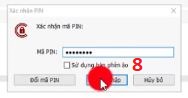
Bước 6: Nhập mã PIN, nhấn Đăng nhập
Bước 7: Nhấn Xác nhận, Cập nhật thông tin đơn vị thành công.
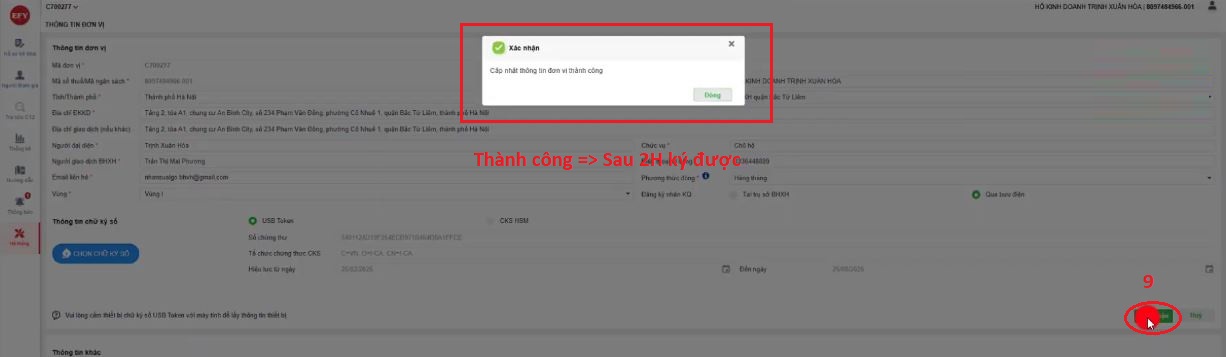
(*) Sau khi đăng ký chữ ký số I-CA trên phần mềm BHXH EFY doanh nghiệp phải chờ sau 2 giờ để cơ quan bảo hiểm xã hội duyệt thay đổi chứng thư số là có thể sử dụng CKS mới để nộp hồ sơ điện tử nhé!
VIDEO HƯỚNG DẪN TRÊN YOUTUBE
☎ Tổng đài chữ ký số: 1900.0099 (miễn phí)
☎ Tư vấn dịch vụ: 0968.458.575 (Zalo)
✅ Fanpage: https://facebook.com/chukysoica
✅ Youtube: https://youtube.com/@chukysoica
✅ Email: [email protected]
✅ Website: chukysoica.com