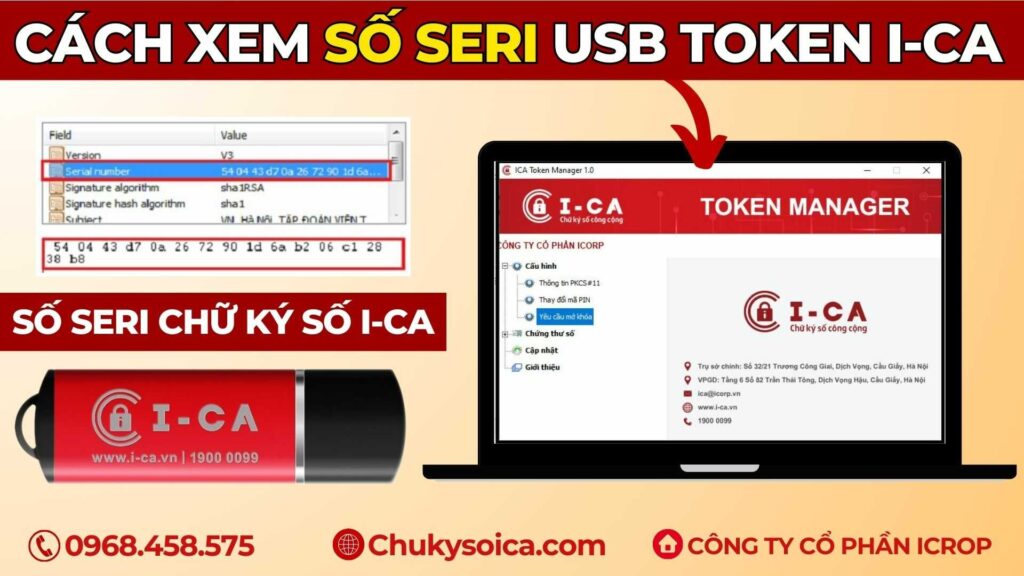
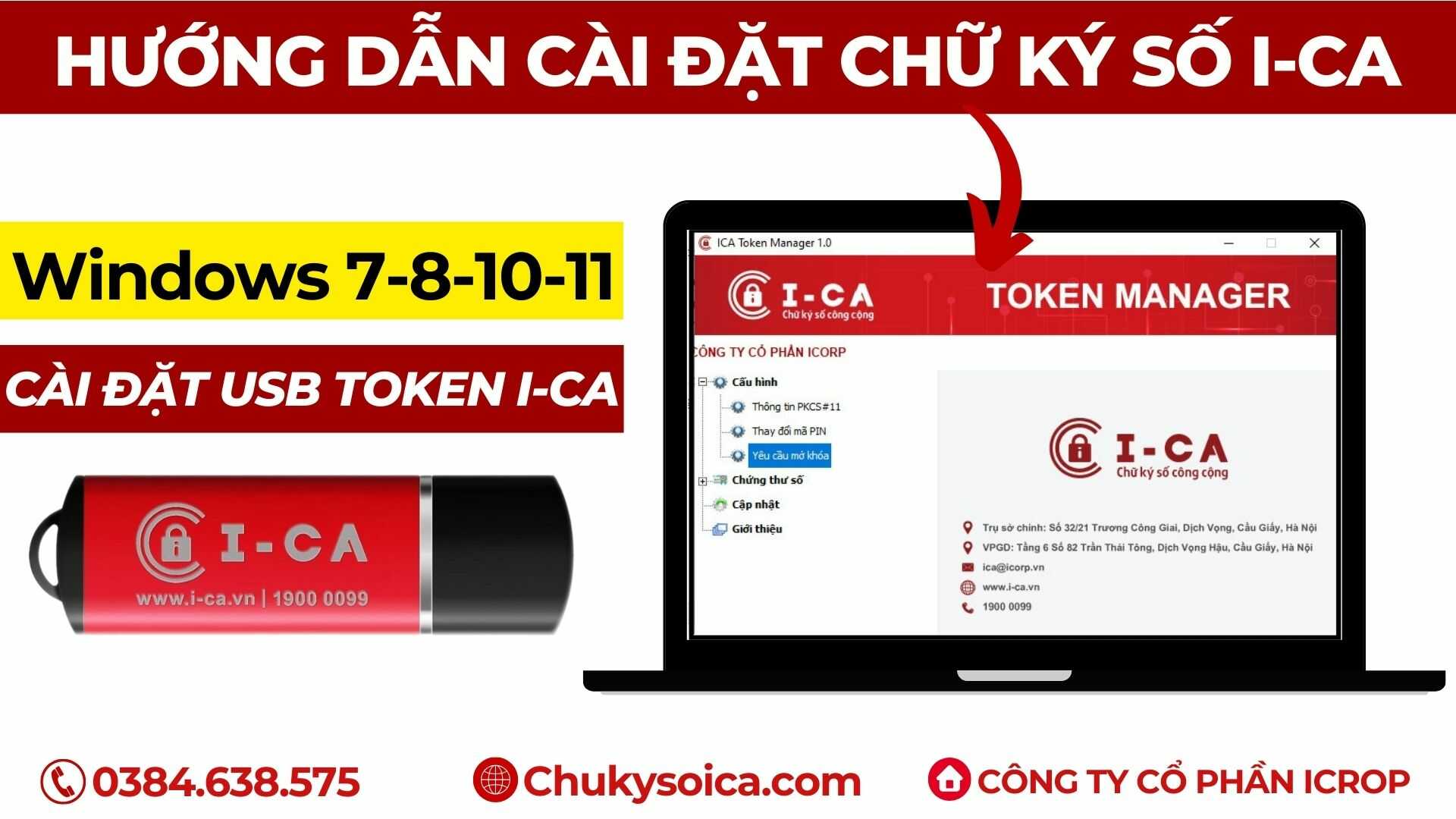
Nhà cung cấp ICROP hướng dẫn khách hàng cách cài đặt chữ ký số ICA khi nhận bàn giao thiết bị USB Token từ nhân viên. Phần mềm chỉ hỗ trợ máy tính chạy hệ điều hành Windowns (không hỗ trợ MacOS). Cần hỗ trợ cài đặt miễn phí liên hệ Hotline: 0968458575 (Zalo) nhé!
Video cách cài đặt phần mềm chữ ký số ICA
Hướng dẫn cài đặt Chữ Ký Số ICA trên máy tính
Bước 1: Tải file cài đặt mới nhất trên website nhà cung cấp: https://chukysoica.com/tai-ve/

Bước 2: Tìm đến dòng số 2 “Tải file cài đặt Token Manager I-CA” sau đó nhấn nút “Tải Về“
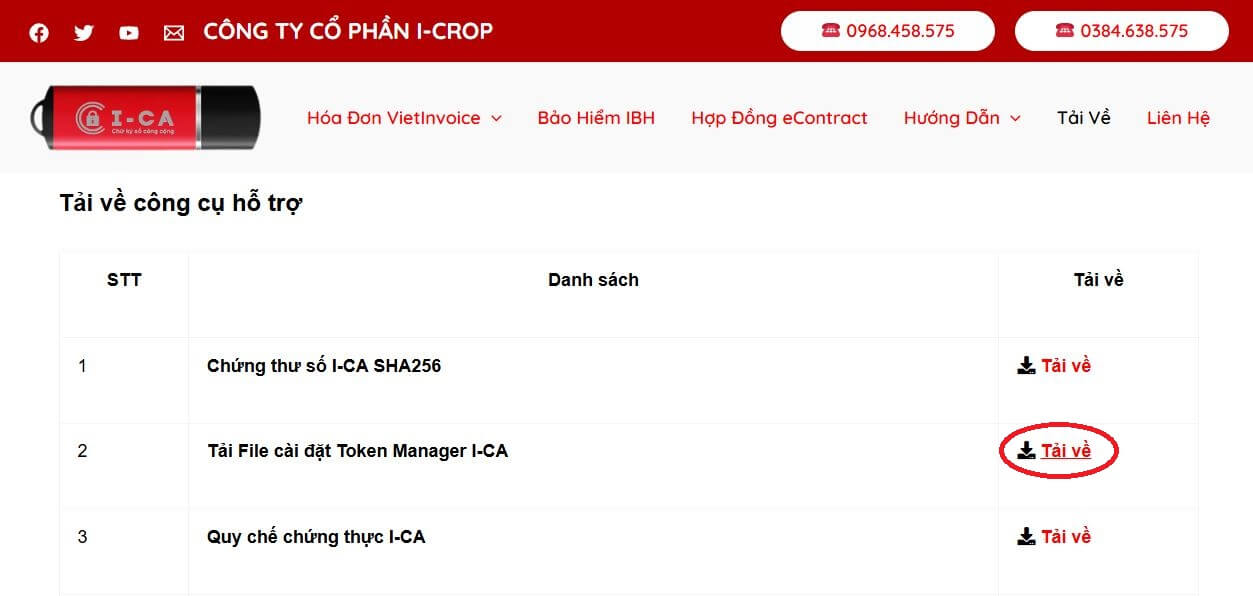
Bước 3: Nhấn vào biểu tượng tưởng xuống, click đúp vào file “ica_csp11_v1_instarller.exe”
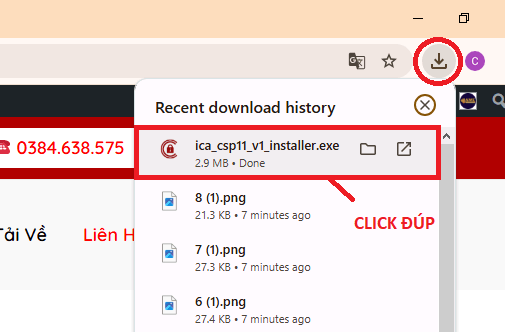
(*) Bạn có thể mở file cài đặt trên máy tính khi cắm thiết bị USB Token vào máy. Tuy nhiên, chương trình quản lý chưa được cập nhật phiên bản mới nhất sẽ không cài đặt được trực tiếp trên này. Cụ thể như sau:
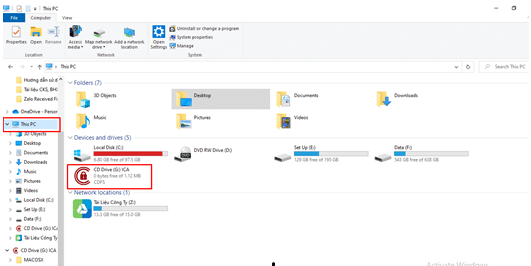
– Cắm chữ ký số vào máy => Vào “This PC” => Nhấn vào ở đĩa “CD Driver (G) ICA” có icon màu đỏ
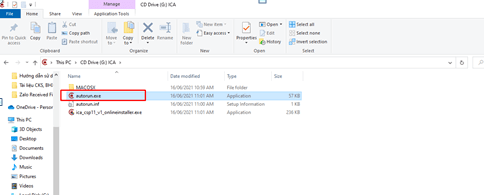
– Nhấn đúp chuột “auturun.exe”
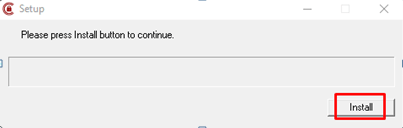
Bước 4: Nhấn “Install”
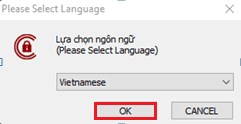
Bước 5: Nhấn “OK” và để ngôn ngữ mặc định “Vietnamese”
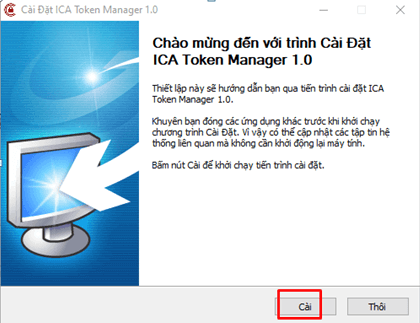
Bước 6: Nhấn “Cài”
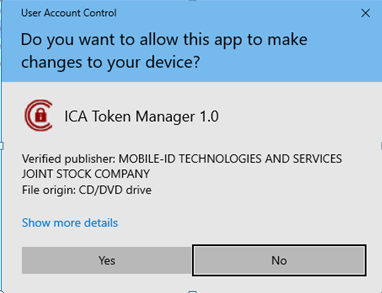
Bước 7: Nhấn “Yes”
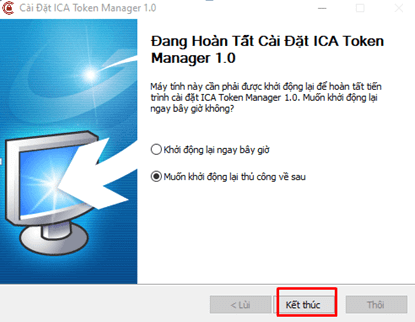
Bước 8: Nhấn “Kết thúc”
(*) Phần mềm chữ ký số I-CA cài đặt trên máy tính xong quay ra màn hình Desktop kiểm tra, nếu màn hình hiển thị icon ICA Token Manager v.10 là hoàn thành quá trình cài đặt, bạn có thể ký số trên các trang cần thiết.
☎ Hỗ trợ kỹ thuật: 1900.0099 (miễn phí)
☎ Tư vấn dịch vụ: 0968.458.575 (Zalo)
✅ Fanpage: https://facebook.com/chukysoica
✅ Youtube: https://youtube.com/@chukysoica
✅ Email: [email protected]
✅ Website: chukysoica.com